Willkommen bei MyCircleDash
MyCircleDash (kurz MCD) ist Dein persönliches Trainings-Dashboard für das milon ME Zirkeltraining. Es zieht Deine Trainingsdaten direkt aus dem milon-System und bereitet sie auf — KPIs auf einen Blick, Verläufe über Monate und Jahre, Stärke pro Gerät, biologisches Alter, Empfehlungen für das nächste Training und vieles mehr. Diese Hilfe erklärt Schritt für Schritt, wie Du jeden Bereich nutzt und was die Zahlen bedeuten.
Was MCD ist — und was nicht
MCD ist ein Read-only-Dashboard: Es liest Deine Trainingsdaten, bereitet sie auf und zeigt sie schöner an als die offizielle milon-App. Es schreibt nichts ins milon-System zurück. Du kannst hier also keine Buchungen vornehmen, keine Stammdaten ändern und kein Passwort zurücksetzen — dafür gehst Du weiterhin in die milon-App oder zu Deinem Studio.
Der Mehrwert liegt in der Aufbereitung: Während die milon-App primär den letzten Trainingsverlauf zeigt, bietet MCD zusätzlich Heatmap, Badges, Sarkopenie-Score, KI-Berater und einen Trainingsplaner — alles in einem dunklen, schnellen Interface, das auf jedem Gerät läuft.
Wer ist MCD?
MCD ist ein privates Hobby-Projekt von Sönke Hausmann und steht in keiner Verbindung zu milon industries GmbH & Co. KG. „milon" und „milon ME" sind eingetragene Marken der milon industries. MCD nutzt deren öffentliche API als angemeldeter Endkunde — genauso wie die milon-App. Deine Zugangsdaten werden bei jedem Login frisch an milon durchgereicht, niemals gespeichert.
Die Bereiche im Überblick
Die Sidebar links bündelt alle Module. Sie ist standardmäßig schmal eingeklappt und zeigt nur Icons — bei Mausüber gleitet sie auf und zeigt die Bezeichnungen. Mit dem Pin-Icon unten lässt sie sich dauerhaft fixieren (praktisch für breite Bildschirme). Auf dem Smartphone wird sie durch eine Bottom-Nav am unteren Bildschirmrand ersetzt.
- Dashboard — Startseite mit Welcome-Block, KPIs, Insights-Banner und Status-Bar. Hier siehst Du auf einen Blick, wo Du stehst.
- Profil — Stammdaten, biologisches Alter mit Verlauf, IKM-Körpermessung. Alles rund um Deinen körperlichen Zustand.
- Statistiken — Tiefere Auswertungen: Heatmap aller Trainings, Badges, Volumen-Chart, Trends über Monate.
- Kraft-Geräte — Stärkeentwicklung pro Gerät mit Trend-Pfeil und Empfehlungs-Badge, Sarkopenie-Score-Ampel, Gerätedetails.
- Sessions — Vollständige Liste aller Trainingseinheiten mit Detail-Modal: Moves pro Gerät, Qualität, Notizen, Mood.
- KI-Trainingsberater — Chat mit Claude (Anthropic), der Deine Trainingsdaten kennt und Fragen beantwortet.
- Trainingsplaner — Vorschlag für Dein nächstes Training plus Erholungsstatus pro Muskelgruppe als Ampel.
- Einstellungen — Mail-Report konfigurieren, Theme wechseln, Account-Infos, Datenschutz.
Optional, je nach Setup eingeblendet: Freunde (Train with Friends) und Supplements. Admins sehen zusätzlich ein Admin-Panel.
Vier wichtige Begriffe vorab
- Session — Eine abgeschlossene Trainingseinheit am milon-Zirkel mit Datum, Dauer und Detaildaten pro Gerät. Eine Session beginnt mit dem Einloggen am ersten Gerät und endet, wenn Du den Zirkel verlässt.
- Move — Ein einzelner Satz an einem einzelnen Gerät innerhalb einer Session. Bei milon meist 60 Sekunden konzentrisch + exzentrisch.
- Streak — Anzahl aufeinanderfolgender Wochen mit mindestens einem Training. Bricht die Streak, fängt sie wieder bei 0 an.
- Bewegungsqualität — Wert von 0–100 %, den milon aus der Tempo-Genauigkeit, dem Bewegungsumfang und der Kontrolle errechnet. Hoch ist gut.
Eine vollständige Liste aller Fachbegriffe (Sarkopenie, RFD, IKM, MFV …) findest Du im Kapitel Glossar A–Z.
Tipp: Sidebar fixieren oder Schnellsuche
Klicke auf das Pin-Icon ganz unten in der Sidebar, damit sie dauerhaft offen bleibt. Praktisch für breite Bildschirme. Suchst Du etwas in dieser Hilfe? Drücke einfach / auf der Tastatur — der Cursor springt direkt in die Such-Bar oben in der TOC.
Diese Hilfe drucken
Komplett-Druck als PDF
Oben rechts findest Du den Knopf Komplett drucken. Damit werden alle Kapitel hintereinander gerendert, die Sidebar und das Inhaltsverzeichnis ausgeblendet, und der Browser-Druckdialog geöffnet. Wähle dort „Als PDF speichern" und Du hast ein etwa 30-seitiges Handbuch zum Mitnehmen. Bilder der Trainingsgeräte werden im Druck als kompakte Thumbnails dargestellt, damit das PDF kompakt bleibt.
Datenschutz auf einen Blick
MCD kommuniziert mit genau zwei externen Diensten:
- milon ME API — für Deine Trainingsdaten (Sessions, Stärke, Bio-Alter). Authentifizierung mit Deinen milon-Zugangsdaten, Daten werden für 30 Minuten lokal gecached, danach neu geladen.
- Anthropic Claude API — nur wenn Du den KI-Trainingsberater nutzt. Die Anfrage und ein aufbereiteter Auszug Deiner Trainingsdaten gehen verschlüsselt nach USA/Frankfurt. Anthropic nutzt die Anfragen nicht für Training und speichert sie nicht langfristig.
Kein Google Analytics, keine Werbe-Tracker, keine Drittanbieter-Cookies. Hosting auf eigenem NAS-Server in Deutschland. Mehr Details im Datenschutz-Dokument unten im Footer.
Dashboard
Das Dashboard ist Deine Startseite und das Cockpit für den schnellen Überblick. Es fasst alles Wichtige auf einen Blick zusammen: wer Du bist, wann Du zuletzt trainiert hast, wie Deine Streak steht, was die KI gerade vorschlägt, und ob im Studio jetzt gerade etwas los ist. Wenn Du nur 30 Sekunden Zeit hast, ist das Dashboard die richtige Anlaufstelle.
Welcome-Block
Ganz oben begrüßt Dich MCD mit „Hallo, <Vorname>". Darunter steht das Datum Deines letzten Besuchs — also wann Du zuletzt im Dashboard warst, nicht wann Du zuletzt trainiert hast. Rechts daneben taucht die Streak-Karte auf, sobald Du eine laufende Trainings-Streak hast (mindestens eine Woche durchgehend trainiert).
Die Begrüßung passt sich an: Beim ersten Besuch des Tages siehst Du „Hallo", später am Tag oder bei mehrfachem Besuch auch Varianten wie „Schön Dich wiederzusehen". Bei aktiver Streak gibt's einen kurzen Motivationssatz dazu.
KPI-Kacheln
Fünf Kacheln in einer Reihe sind das Herzstück des Dashboards. Jede zeigt eine zentrale Kennzahl mit Trend und kontextueller Farbe (orange = Verbesserung möglich, grün = gut, neutral = stabil).
- Trainings — Anzahl Sessions im aktuell gewählten Zeitraum (Woche/Monat/Jahr/Alles). Klick auf die Kachel filtert die ganze Seite passend.
- Qualität — Mittlere Bewegungsqualität aller Sessions, 0–100 %. milon errechnet diesen Wert pro Move aus Tempo-Genauigkeit, Bewegungsumfang und Kraftkontrolle. Werte über 85 % sind „sehr gut", unter 70 % deutet auf zu schnelle oder unvollständige Ausführung hin.
- Bio-Alter — Aktuelles biologisches Alter aus dem milon-Test. Klick auf das Info-Icon öffnet den Verlauf über die letzten Wochen.
- Streak — Aufeinanderfolgende Trainings-Wochen. Eine Woche zählt ab Montag bis Sonntag, ein Training in dieser Woche reicht. Bricht die Streak, wird sie auf 0 zurückgesetzt.
- Ranking — Deine Platzierung im Studio-Leaderboard (nur unter Mitgliedern, die diese Funktion freigeschaltet haben). Sortiert nach Anzahl Trainings + Qualität.
Jede Kachel hat ein kleines i-Icon oben rechts — Hover darüber zeigt einen Tooltip mit Erklärung. Auf Mobile-Geräten genügt ein Tap.
Insights-Banner
Unter dem Welcome-Block erscheint je nach Kontext ein bunter Hinweis-Banner. Diese sind nicht permanent — sie erscheinen nur, wenn gerade etwas Relevantes vorliegt:
- Nächstes Training — wann Dein nächstes geplantes Training laut Trainingsplaner anstehen würde. Klick darauf öffnet den Trainingsplaner.
- Programmwechsel — wenn milon einen Programmwechsel vorschlägt (z. B. nach 6 Wochen Kraftaufbau auf eine Kraftausdauer-Phase). Du musst nicht reagieren, der Hinweis ist informativ.
- Versions-Update — oranger Pill mit „Neu", wenn seit Deinem letzten Besuch ein MCD-Update kam. Klick öffnet das Changelog mit den Neuerungen. Mit dem ×-Knopf rechts kannst Du den Pill für diese Version ausblenden.
Status-Bar
Direkt darunter eine schmale Leiste mit Live-Infos:
- Letzte Aktualisierung — wann zuletzt Daten von milon geladen wurden. Default-Cache: 30 Minuten. Über die
CACHE_TTL_MINUTESin der.envauf dem Server lässt sich das ändern. - Aktualisieren-Knopf — umgeht den Cache und fragt milon direkt nach den aktuellsten Daten. Nützlich direkt nach einem Training.
- Studio-Auslastung — kleiner farbiger Punkt: grün = aktuell wenig los, gelb = mittel, rot = voll. Datenquelle: Google Maps Popular Times. Klick zeigt den Wochenverlauf.
- Live-Uhr — in der Topbar oben rechts (auf großen Bildschirmen). Praktisch, wenn Du nicht aufs Telefon schauen willst.
Daten manuell neu laden
Wenn Du gerade trainiert hast und die neue Session noch nicht erscheint, klicke Aktualisieren in der Status-Bar. Das umgeht den 30-Minuten-Cache und fragt milon direkt. milon selbst braucht je nach Studio 1–3 Minuten, bis eine frische Session in der API auftaucht.
Was darunter kommt
Scrollst Du weiter, siehst Du die letzten Sessions als kompakte Liste, einen großen Stärke-Trend-Chart und die Heatmap aller Trainings über das Jahr. Diese Bereiche tauchen alle im Dashboard auf, sind aber jeweils auch über die Sidebar als eigene Sektion erreichbar (mit mehr Details und Filtern).
Dashboard-Mode vs. Section-Mode
Klickst Du auf ein Sidebar-Item, wechselt MCD in den Section-Mode: nur die ausgewählte Sektion ist sichtbar, das Dashboard ist ausgeblendet. Mit Klick auf das MCD-Logo oder „Dashboard" oben in der Sidebar kommst Du zurück in den Dashboard-Mode mit allen Modulen untereinander.
Footer mit Versions-Info
Ganz unten siehst Du die aktuelle MCD-Version, Copyright, Links zu Impressum und Datenschutz. Ein Klick auf die Versionsnummer öffnet das Changelog mit allen Releases und ihren Neuerungen — von der ersten Version v0.1.0 bis heute.
Profil & Körperwerte
Im Bereich Sidebar › Profil findest Du alles rund um Deinen körperlichen Status: Stammdaten aus dem milon-Account, biologisches Alter mit Verlauf, IKM-Körpermessung, und je nach Studio auch weitere Werte wie Beweglichkeit oder Maximalkraft-Tests. Das Profil ist Deine persönliche Akte — alles, was über die reinen Trainingsdaten hinausgeht.
Stammdaten
Ganz oben in der Profil-Sektion findest Du eine Karte „Stammdaten" mit den wichtigsten Eckdaten aus Deinem milon-Account:
- Name — Vor- und Nachname, wie im Studio hinterlegt.
- Geburtsdatum — plus berechnetes Alter in Klammern. Wird auch für die Bio-Alter-Berechnung gebraucht.
- Mitgliedsnummer — Deine ID bei milon (z. B.
demo-uid-42). - Studio — Name Deines Heim-Studios. Adresse wird ergänzt, sobald Du sie für die MacroDroid-Geofence einmal über „🌍 Suchen" hast geocodieren lassen.
- Anmeldedatum — wann Dein milon ME-Account erstellt wurde.
Diese Daten sind read-only. Möchtest Du etwas ändern (Name korrigieren, E-Mail ändern), geht das nur direkt im Studio bzw. über die milon-App. MCD spiegelt nur, was milon liefert.
Studio-Adresse hinterlegen
milon liefert nur den Studio-Namen, keine Adresse. Wenn Du in den Einstellungen › Studio-Auslastung über „🌍 Suchen" Deine Studio-Adresse einmal geocodierst (für die MacroDroid-Geofence), zeigt MCD die Adresse auch automatisch in der Stammdaten-Karte an.
Biologisches Alter (Bio-Alter)
Das biologische Alter ist eine geschätzte „Trainings-Altersangabe", die milon aus mehreren Tests berechnet. Die Idee: Wer regelmäßig trainiert, ist körperlich oft jünger als sein Kalender-Alter. Wer wenig trainiert, älter.
Berechnungsbasis (vereinfacht):
- Maximalkraft-Tests an den Geräten — wie stark bist Du im Vergleich zur Norm Deiner Altersgruppe?
- Beweglichkeit — falls Dein Studio entsprechende Tests anbietet.
- Optional IKM-Daten — Muskelmasse-Anteil, Körperfett.
Im Profil siehst Du drei Darstellungen:
- Hauptwert — die aktuelle Zahl, groß. Vergleich zu Deinem Kalender-Alter wird direkt angezeigt (z. B. „6 Jahre jünger").
- Verlauf — Liniendiagramm der letzten Wochen/Monate. Wichtig: schau auf den Trend, nicht auf einzelne Werte.
- Aufschlüsselung pro Muskelgruppe — separates Bio-Alter für Beine, Rücken, Brust, Schultern usw. Hilft Schwächen zu erkennen: „Beine 35, Rücken 52" deutet auf einseitiges Training hin.
Wann sich das Bio-Alter ändert
Es ändert sich primär nach einem Test-Tag bei milon (typischerweise alle 6–8 Wochen). Zwischendurch bleibt der Wert konstant, auch wenn Du täglich trainierst. Springt der Wert plötzlich um 5+ Jahre, war meist ein neuer Test im Spiel.
IKM — Intelligente Körpermessung
Die IKM ist ein separates milon-Gerät, das per bioelektrischer Impedanz-Analyse (BIA) Deine Körperzusammensetzung misst. Du stellst Dich auf eine Waage und hältst zwei Griffe — innerhalb von ~30 Sekunden bekommst Du:
- Gewicht — in kg.
- Körperfett-Anteil — in % der Körpermasse.
- Muskelmasse — absolut in kg und als % der Körpermasse.
- Wassergehalt — wichtig für die Genauigkeit; bei Dehydrierung sind alle anderen Werte verzerrt.
- Viszeralfett-Index — Fett um die inneren Organe, ein Gesundheits-Risikomarker.
- Knochenmasse — wenn das System es liefert.
Sinnvoll ist eine IKM-Messung alle 4–6 Wochen, immer zur gleichen Tageszeit und unter ähnlichen Bedingungen (am besten morgens nüchtern, nicht direkt nach dem Sport).
Wenn Werte fehlen
Nicht jedes milon-Studio liefert alle Werte. Fehlt das Bio-Alter, hat Dein Studio entweder die Test-Module nicht aktiviert oder Du hast noch keinen Test absolviert. Fehlt die IKM, gibt es im Studio kein IKM-Gerät oder Du wurdest dort noch nicht gemessen. MCD blendet die entsprechenden Karten dann automatisch aus.
Avatar & Initialen
Der orangefarbene Kreis links oben in der Sidebar ist Dein Avatar. Er zeigt Deine Initialen (z. B. „SH" für Sönke Hausmann), gebildet aus Vor- und Nachname. Keine Konfiguration nötig — wenn der Name in milon korrekt steht, stimmt auch der Avatar. Bei langen Namen werden die ersten Buchstaben jedes Namensteils genommen.
Maße & Anthropometrie
Manche Studios pflegen zusätzlich Körpermaße (Bauch, Hüfte, Brust, Oberarm). Diese tauchen, sofern vorhanden, als eigene Karte im Profil auf. Sie eignen sich besonders gut für Verlaufs-Vergleiche, weil sie unabhängig vom Gewicht reagieren — manche Trainierende halten ihr Gewicht und reduzieren trotzdem den Bauchumfang um mehrere Zentimeter.
Datenschutz Körperwerte
IKM- und Anthropometrie-Daten sind besonders sensibel. MCD zeigt sie nur Dir (nie anderen Mitgliedern, auch nicht im Leaderboard) und holt sie nur, wenn Du eingeloggt bist. Auf dem Server werden sie nicht dauerhaft gespeichert, sondern für 30 Minuten gecached und dann verworfen.
Trainingssessions
Im Bereich Sidebar › Sessions siehst Du jede einzelne Trainingseinheit aufgelistet — als Karte oder Zeile, je nach Bildschirmgröße. Datum, Dauer, Anzahl Moves, Qualität auf einen Blick. Ein Klick auf eine Session öffnet das Detail-Modal mit allen Geräten dieser Session inklusive Gewicht und Wiederholungen pro Move.
Anatomie einer Session
Eine Session beginnt bei milon mit dem Einloggen am ersten Gerät und endet, wenn Du den Zirkel verlässt oder eine bestimmte Zeit nichts mehr machst. Eine typische Session am milon-Zirkel besteht aus 6–10 Moves an verschiedenen Geräten, die in einem festen Rundlauf abgearbeitet werden. milon protokolliert dabei:
- Datum & Uhrzeit — Start der Session.
- Dauer — meist 30–45 Minuten.
- Pro Gerät — eingestelltes Gewicht (kg), Anzahl Wiederholungen, Bewegungsqualität (%), Trainings-Modus (konzentrisch/exzentrisch/isometrisch).
- Gesamtqualität — Mittelwert über alle Moves der Session.
Sortierung & Filter
- Standardsortierung — neueste Sessions zuerst, absteigend nach Datum.
- Zeitraumfilter — Letzte Woche / Monat / Jahr / Alles. Der Filter wirkt auf KPIs, Charts und die Sessions-Liste zugleich, damit die Zahlen konsistent bleiben.
- Suche (sofern angezeigt) — filtert nach Datum oder dem Inhalt Deiner Notizen.
- Drag-Sortieren — die Sektionen auf dem Dashboard kannst Du per Drag-Handle (≡) verschieben und Dir die Reihenfolge so anpassen, wie sie für Dich am sinnvollsten ist.
Session-Detail (Modal)
Klick auf eine Session öffnet ein Modal mit allen Details:
- Header — Datum, Uhrzeit, Dauer, Bewegungsqualität in Prozent.
- Moves-Liste — jedes Gerät als Zeile mit Gewicht, Wiederholungen und Bewegungsqualität. Klick aufs Gerät öffnet die Gerätedetail-Seite mit Bild und Beschreibung.
- Volumen-Chart — horizontale Balken, die das Trainingsvolumen pro Muskelgruppe in dieser Session zeigen (Gewicht × Wiederholungen, gewichtet nach Hauptmuskel des Geräts).
- Notizen — freier Textbereich für Deine eigenen Anmerkungen. Was lief gut? Wie hat sich der Körper angefühlt? Hier ist Platz für alles, was nicht in Zahlen messbar ist.
- Mood-Tracker — fünf Smileys von 😞 bis 🤩, mit denen Du Dein Befinden zur Session festhältst.
Beispiel: Eine Session lesen
Datum 12.04., Dauer 38 Min, 8 Moves, 92 % Qualität. Im Volumen-Chart dominieren „Beine" und „Rücken" — ein klassischer Unterkörper-Tag. Notiz: „Felt strong, 5 kg mehr an Leg Press". Mood: 🤩. Das ist eine starke Session — Qualität top, Steigerung am Gerät, gutes Gefühl. Genau die, an die man sich auch nach Monaten erinnert.
Volumen verstehen
Das Volumen ist eine wichtige Größe im Krafttraining. Es errechnet sich als Gewicht × Wiederholungen pro Move. Beispiel: 60 kg an der Leg Press × 30 Wiederholungen = 1.800 kg Volumen. Über alle Moves summiert ergibt sich das Session-Volumen; aufgeschlüsselt nach Muskelgruppe siehst Du, wo der Schwerpunkt lag.
Volumen ist ein guter Indikator für den Trainingsreiz: Mehr Volumen über die Wochen → mehr Muskelaufbau (bis zu einem Punkt, ab dem Erholung wichtiger wird). MCD zeigt den Volumen-Trend in der Statistiken-Sektion.
Heatmap & Badges
Im Bereich Sidebar › Statistiken findest Du:
- Heatmap — GitHub-ähnliche Kachel-Übersicht aller Trainings über das Jahr. Jedes Kästchen = ein Tag, dunkler = mehr Trainings. Auf einen Blick siehst Du Streaks, Pausen, Konsistenz.
- Badges — Auszeichnungen für Meilensteine: „10 Trainings im Monat", „Frühaufsteher" (vor 8 Uhr trainiert), „Eisenkern" (10 Wochen Streak), uvm. Erspielte Badges werden farbig, ungelöste grau.
- Volumen-Chart — Verlauf über Wochen oder Monate.
Notizen sind privat
Notizen werden nur lokal in MCD gespeichert (nicht bei milon zurückgeschrieben) und nur Dir gezeigt — auch Admins sehen Deine Notizen nicht. Sie helfen, mit zeitlichem Abstand nachzuvollziehen, wie ein Training war, was Du verändert hast, wie es sich angefühlt hat. Schon 2 Sätze pro Session machen einen riesigen Unterschied beim späteren Rückblick.
PDF-Export einer Session
Im Session-Detail-Modal oben rechts gibt es einen Drucken-Knopf. Damit wird die einzelne Session als druckbare Seite gerendert (Header, Moves-Tabelle, Volumen-Chart) und über den Browser-Druckdialog als PDF speicherbar. Praktisch, wenn Du einem Trainer oder Physio ein konkretes Training zeigen willst.
Stärke & Sarkopenie
Der Bereich Sidebar › Kraft-Geräte ist das Herzstück für alle, die ihre Kraftentwicklung im Blick behalten wollen. MCD zeigt pro Gerät, wo Du gerade stehst, wie der Trend verläuft, und gibt eine konkrete Empfehlung für das nächste Training. Zusätzlich bekommst Du den Sarkopenie-Score als Ampel — ein Indikator, wie es um Deine Muskelmasse im Vergleich zur Altersnorm steht.
Stärkeentwicklung pro Gerät
Für jedes Gerät, an dem Du regelmäßig trainierst, gibt es eine eigene Karte. Sie zeigt auf einen Blick:
- Aktuelles Gewicht — Dein letzter Trainingsstand am Gerät, groß als Hauptzahl.
- Trend-Pfeil — vergleicht die letzten Werte mit dem Mittel davor. Pfeil ↗ = Du wirst stärker, → = Plateau (mehrere Sessions auf gleichem Niveau), ↘ = Rückgang (kann gewollte Deload-Phase oder Übertraining sein).
- Empfehlungs-Badge — Schnellaktion für die nächste Session: „Steigern" (Du bist konstant über 90 % Qualität, Zeit für mehr Gewicht), „Halten" (Qualität schwankt, mehr Stabilität sammeln), „Erholen" (Werte fallen, Pause oder weniger Gewicht).
- Mini-Chart (Sparkline) — die letzten ~10 Trainingsgewichte als kleines Liniendiagramm direkt in der Karte. So siehst Du den Verlauf, ohne klicken zu müssen.
- Letzte Session — Datum, Wiederholungen und Qualität der letzten Trainingseinheit an diesem Gerät.
Klick auf eine Gerätekarte öffnet die Detail-Ansicht: vollständiger Verlauf als großer Chart, Tabelle aller Sessions, Beschreibung des Geräts, Bild und welche Muskelgruppen trainiert werden. Mehr zu jedem Gerät im Kapitel Trainings-Geräte.
Muskelgruppen-Filter
Oben in der Sektion sind kleine Chips für die einzelnen Muskelgruppen: Alle / Beine / Rücken / Brust / Schulter / Arme / Rumpf. Klick auf einen Chip filtert die angezeigten Geräte-Karten entsprechend. Praktisch, wenn Du gezielt schauen willst „wie steht's um meine Beine?".
Sarkopenie-Score
Sarkopenie ist der altersbedingte Verlust an Muskelmasse und -kraft. Ab etwa dem 30. Lebensjahr verliert der Mensch ohne aktives Training pro Jahr etwa 0,5–1 % Muskelmasse. Mit 60+ beschleunigt sich das. Folgen: Sturzgefahr, Mobilitätsverlust, Probleme im Alltag (Treppensteigen, Heben, Aufstehen).
Krafttraining ist die einzige wissenschaftlich belegte Maßnahme, die Sarkopenie effektiv umkehrt. Genau deshalb ist der milon-Zirkel für ältere Trainierende so wertvoll — er bietet ein sicheres, gelenkschonendes Krafttraining ohne komplexe Übungstechnik.
Der MCD-Sarkopenie-Score versucht, Deine aktuelle Position anhand Deiner Kraftwerte einzuordnen:
- Berechnung — basiert auf Deinem Kraftverlauf der letzten 8 Wochen, normiert auf Referenzwerte für Dein Alter und Geschlecht. Geräte mit großen Muskelgruppen (Leg Press, Chest Press, Lat Pulldown, Back Extension) werden stärker gewichtet, weil sie besonders aussagekräftig sind.
- Anzeige — als Ampel: ● Grün („Unterdurchschnittliches Risiko"), ● Gelb („Beobachten"), ● Rot („Erhöhtes Risiko — Trainingsplan überprüfen"). Plus ein Score 0–100.
- Bedeutung — der Score ist ein Indikator, kein medizinischer Befund. Er ersetzt keine professionelle Untersuchung, hilft aber, Dich selbst einzuschätzen und Trends zu erkennen.
Kein medizinisches Tool
Der Sarkopenie-Score und alle anderen Auswertungen in MCD sind keine medizinischen Diagnosen. Wenn Du Schmerzen hast, ungewohnte Schwäche bemerkst oder grundsätzliche Fragen zur Trainings-Belastung, sprich mit Deinem Arzt, Physio oder einem qualifizierten Trainer. MCD ist ein Hobby-Dashboard, kein Ersatz für professionelle Beratung.
Plateau, Deload, Steigerung
Drei Begriffe, die Dir in der Stärke-Ansicht immer wieder begegnen werden:
- Plateau — mehrere Sessions auf gleichem Gewicht ohne Steigerung. Normal nach Wochen des Aufbaus. Lösung: 1–2 Wochen Deload, dann erneut versuchen.
- Deload — bewusst leichteres Training für 1–2 Wochen (z. B. 70 % des Arbeitsgewichts), damit sich Muskeln, Sehnen und Nervensystem erholen können. Klingt kontraintuitiv, ist aber oft der schnellste Weg aus einem Plateau.
- Steigerung — typischerweise 2,5–5 kg mehr Gewicht, sobald Du das aktuelle Gewicht mit konstant guter Qualität (über 85 %) bewältigst. milon stellt das Gewicht automatisch ein, Du musst nur das nächsthöhere Programm wählen.
Volumen-Chart
Zeigt Dein gesamtes Trainingsvolumen (Gewicht × Wiederholungen, summiert über alle Moves) pro Woche oder pro Muskelgruppe. Sinnvoll, um zu erkennen:
- Reizen Sie genug? — Volumen steigt über Wochen → guter Reiz. Stagnation → ggf. mehr Sätze oder Gewicht nötig.
- Vernachlässigte Muskelgruppen? — Wenn „Arme" und „Rumpf" deutlich unter den anderen liegen, gezielt nachsteuern.
- Übertraining? — Wenn Volumen sehr stark steigt und Qualität gleichzeitig fällt, baust Du womöglich zu schnell auf.
Wie oft wirklich steigern?
Faustregel: bei Anfängern (erste 6 Monate Training) fast jede Woche möglich, bei Fortgeschrittenen alle 2–4 Wochen. Wenn die Qualität bei einem höheren Gewicht unter 80 % fällt, war's zu viel zu früh — zurück und stabilisieren.
Trainings-Geräte
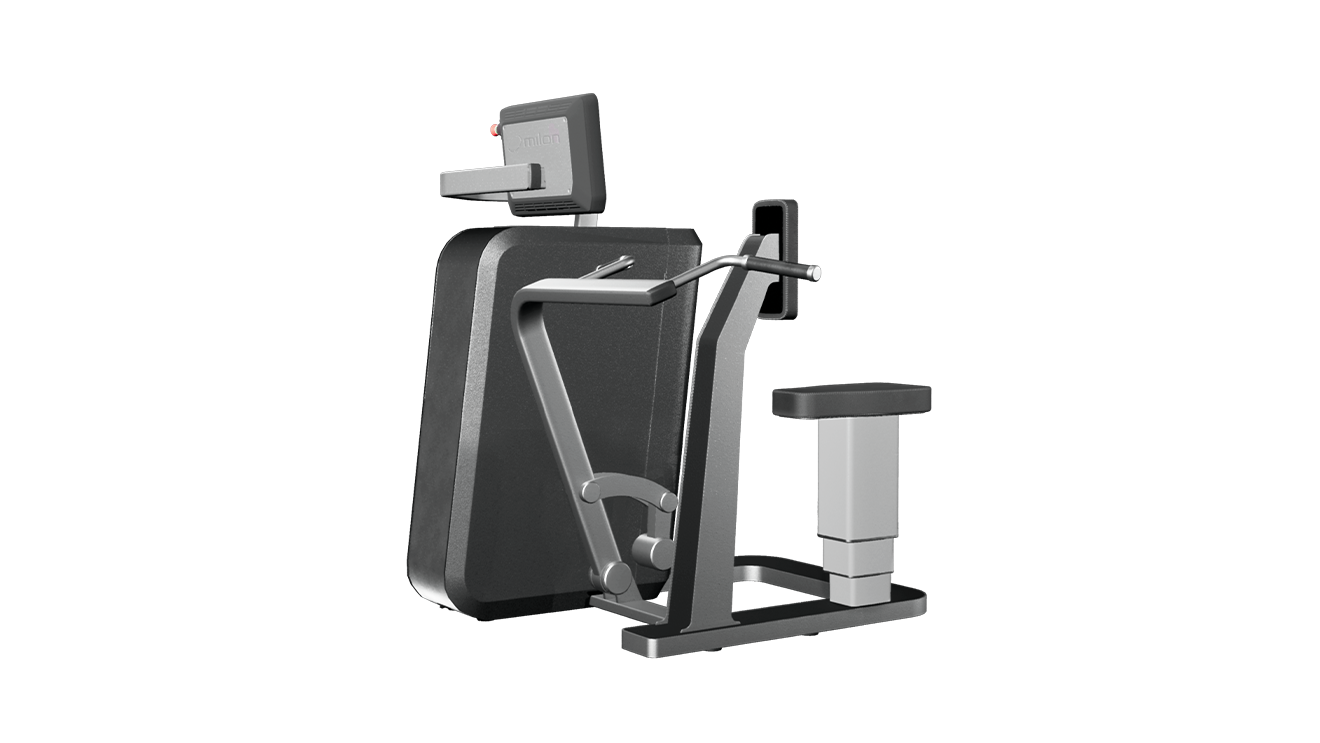
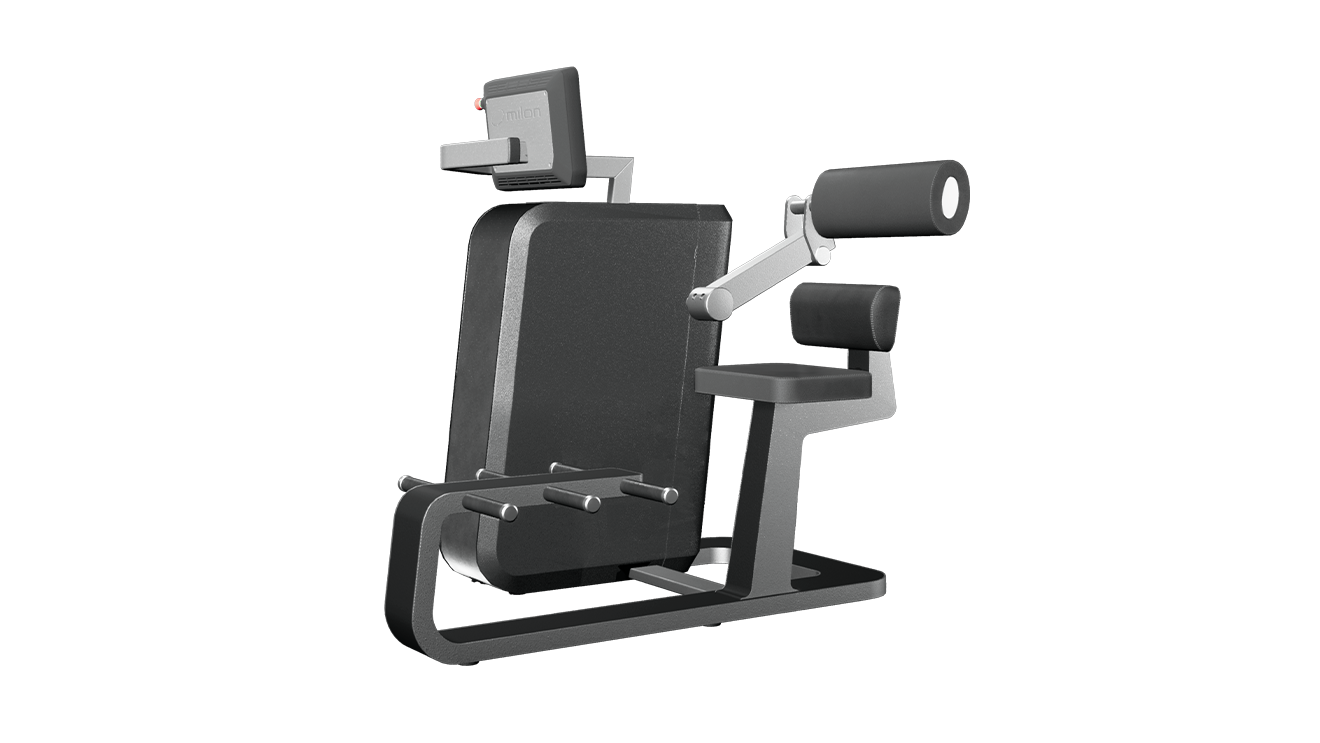
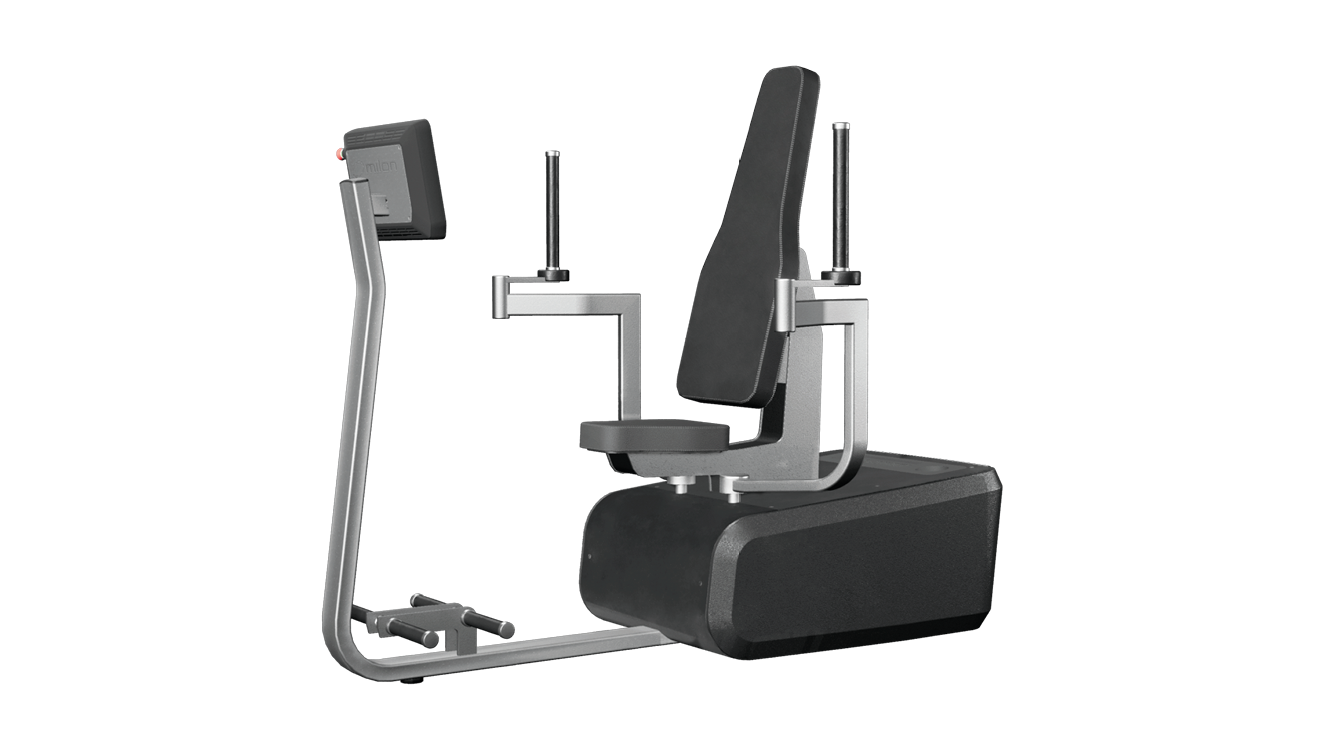
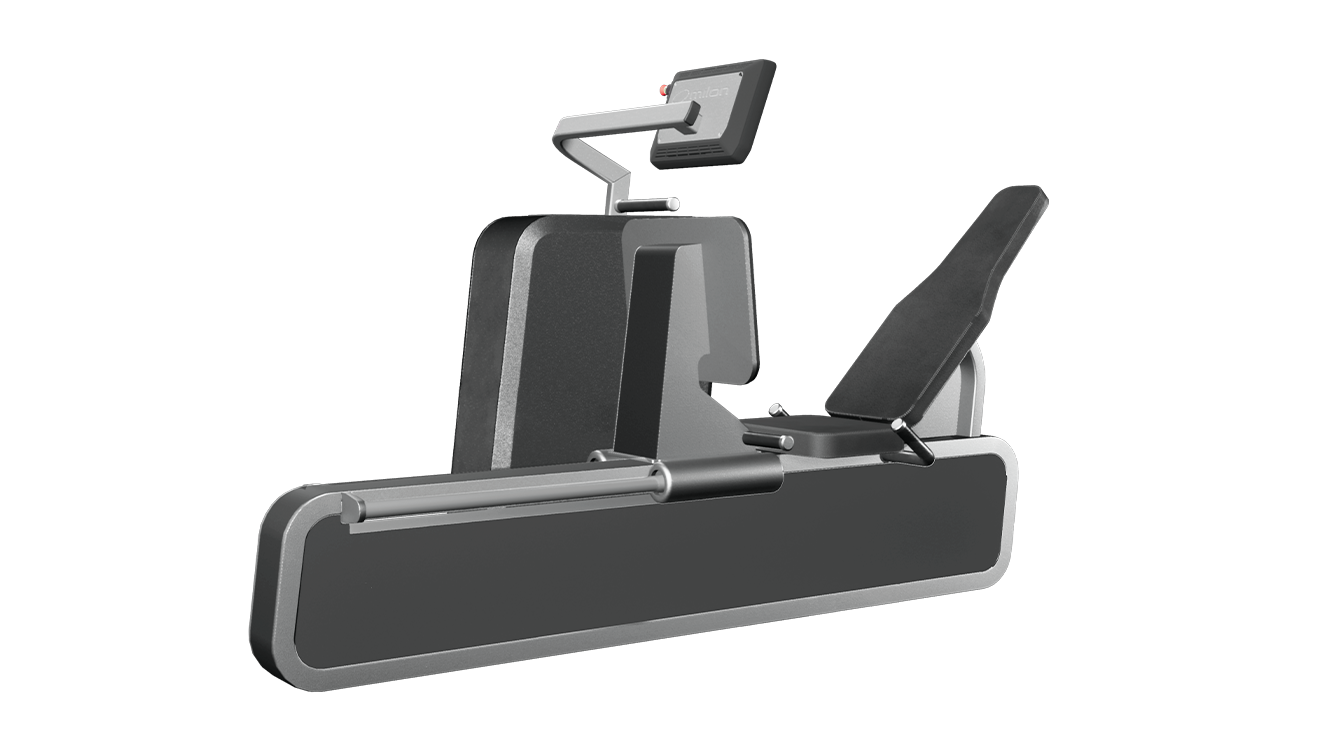
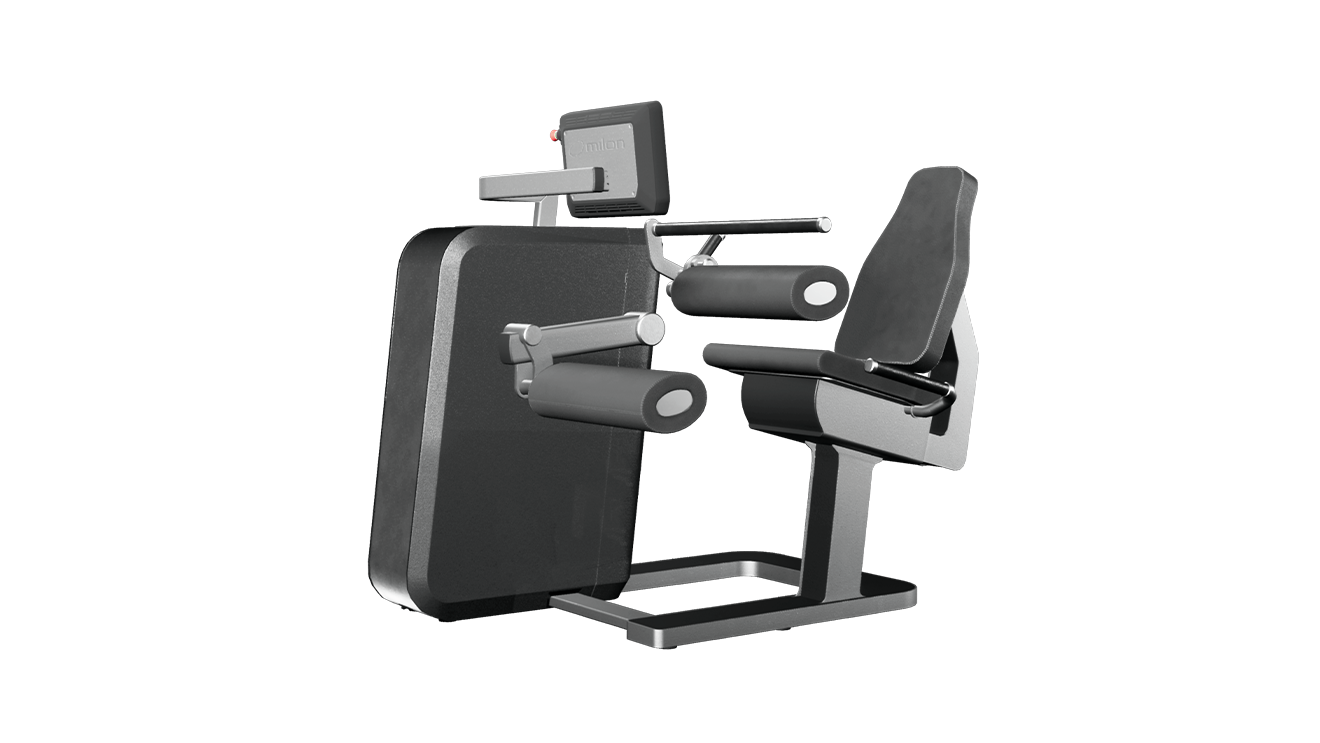
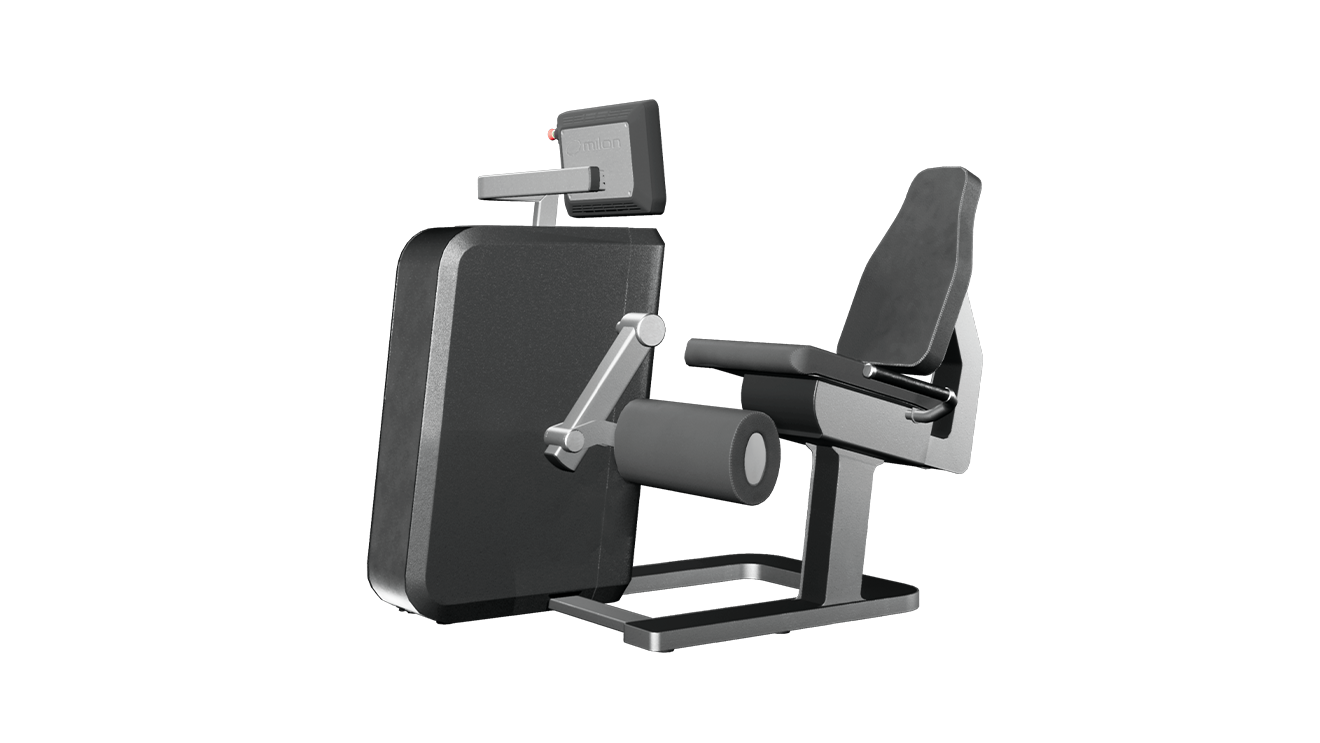
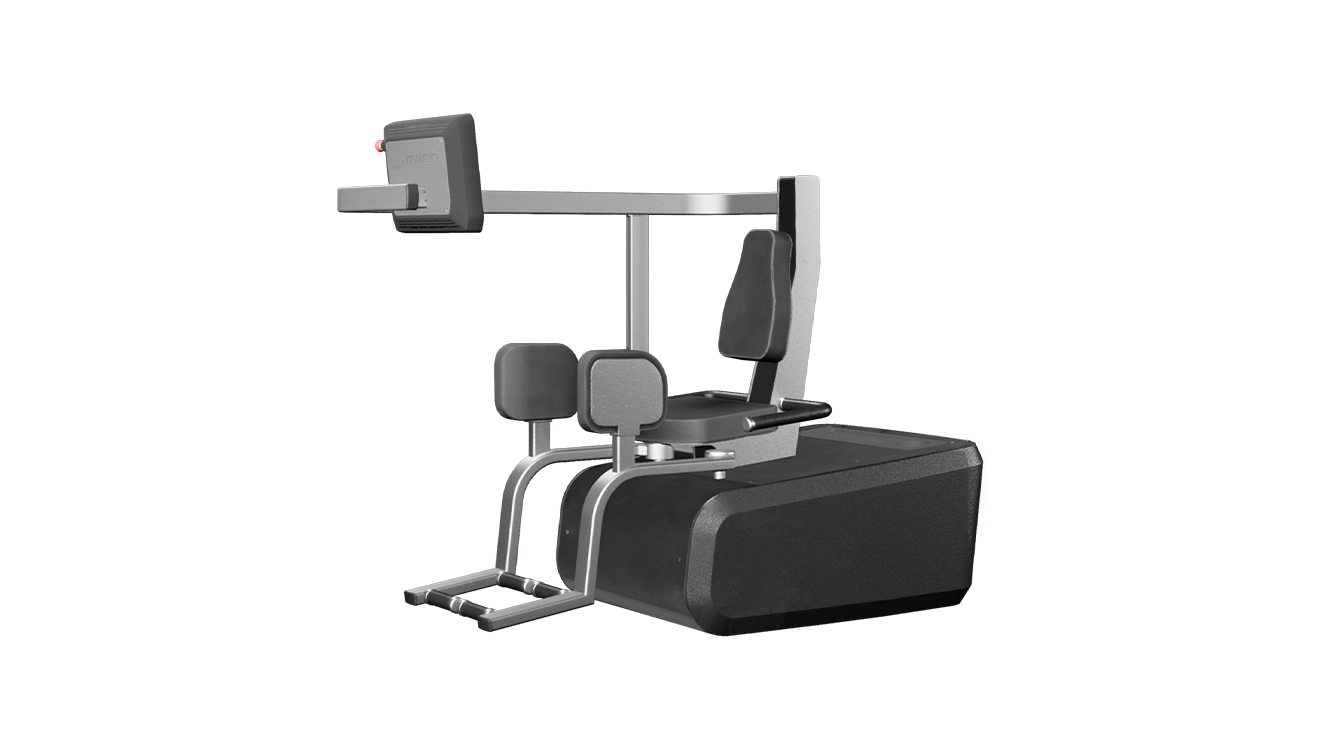
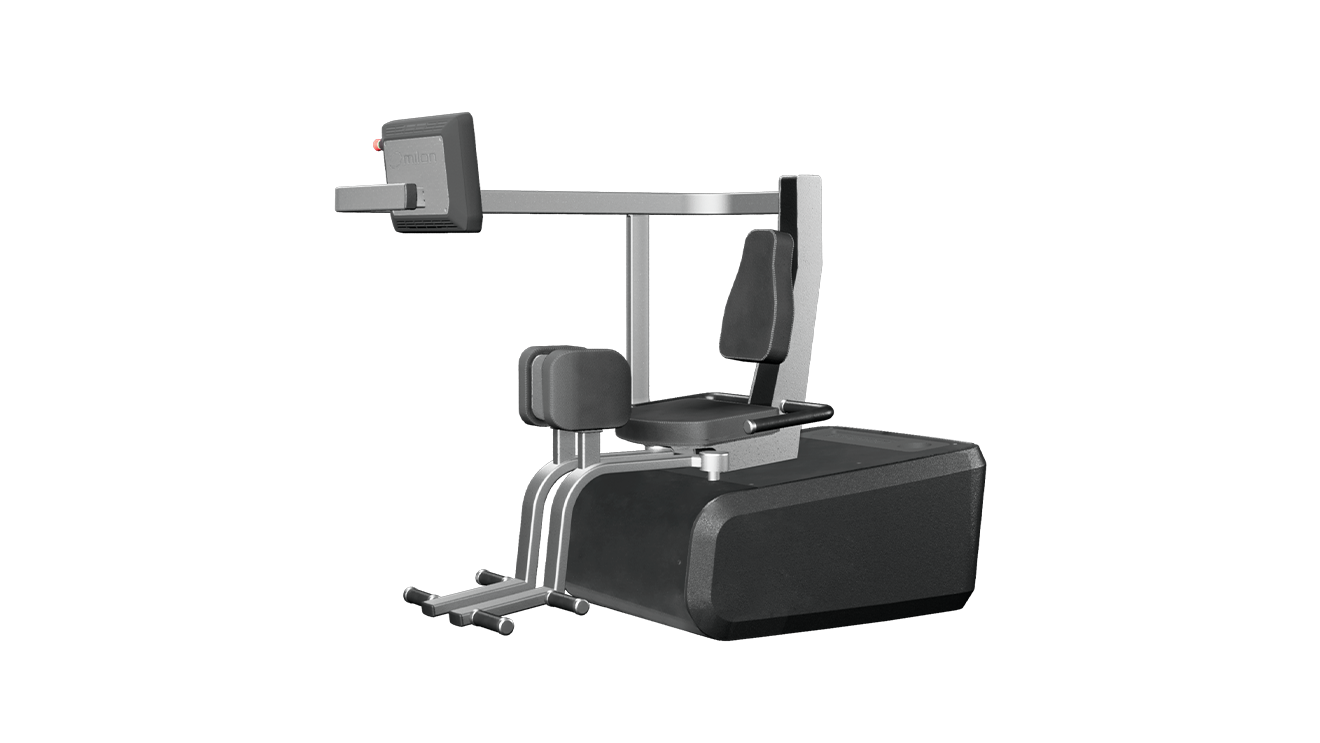
Der milon ME Zirkel besteht aus elektronisch gesteuerten Kraft- und Kardiogeräten. Anders als bei klassischen Hantel- oder Maschinen-Studios stellst Du das Gewicht hier nicht manuell ein — milon erkennt Dich am Chip, lädt Dein individuelles Profil und passt Widerstand, Sitzposition und Wiederholungen automatisch an. Das macht das Training sicher, schnell und reproduzierbar.
Hier eine Übersicht aller Geräte aus Deinem Studio (Modell-Reihe milon Q+ für Kraft, milon Q für Kardio), gruppiert nach Hauptmuskelgruppe. Pro Gerät: Bild, Zielmuskulatur, was es für den Alltag bringt, und welche Schlagworte/Synonyme dazu gehören.
milon Q+ vs. milon Q
Die Q+-Serie sind die Kraftgeräte mit elektronischem Widerstand (statt klassischen Gewichtsstecken). Die Q-Serie sind die Kardio-Geräte (Bike, Crosstrainer). Beide Serien sprechen sich nahtlos miteinander ab und steuern automatisch den optimalen Trainings-Modus für Dich.
Trainings-Modi
milon-Geräte beherrschen mehrere Arbeitsweisen, die je nach Programm und Trainingsphase eingesetzt werden:
- Konzentrisch-Exzentrisch — klassisches Krafttraining: Gewicht heben (konzentrisch) und kontrolliert ablassen (exzentrisch). Der häufigste Modus.
- Isokinetisch — der Widerstand passt sich Deiner Kraft in jeder Bewegungsphase an. So bleibt die Bewegung gleichschnell, auch wenn Du in einer Phase mehr Kraft hast.
- Adaptiv — milon lernt automatisch Dein Kraftniveau in jedem Move und justiert den Widerstand für die nächste Wiederholung. Maximaler Reiz ohne Über- oder Unterforderung.
- Isometrisch — Du hältst die Position bei einem festen Widerstand. Gut für Stabilität und Sehnenkraft.
Brust 3 Geräte
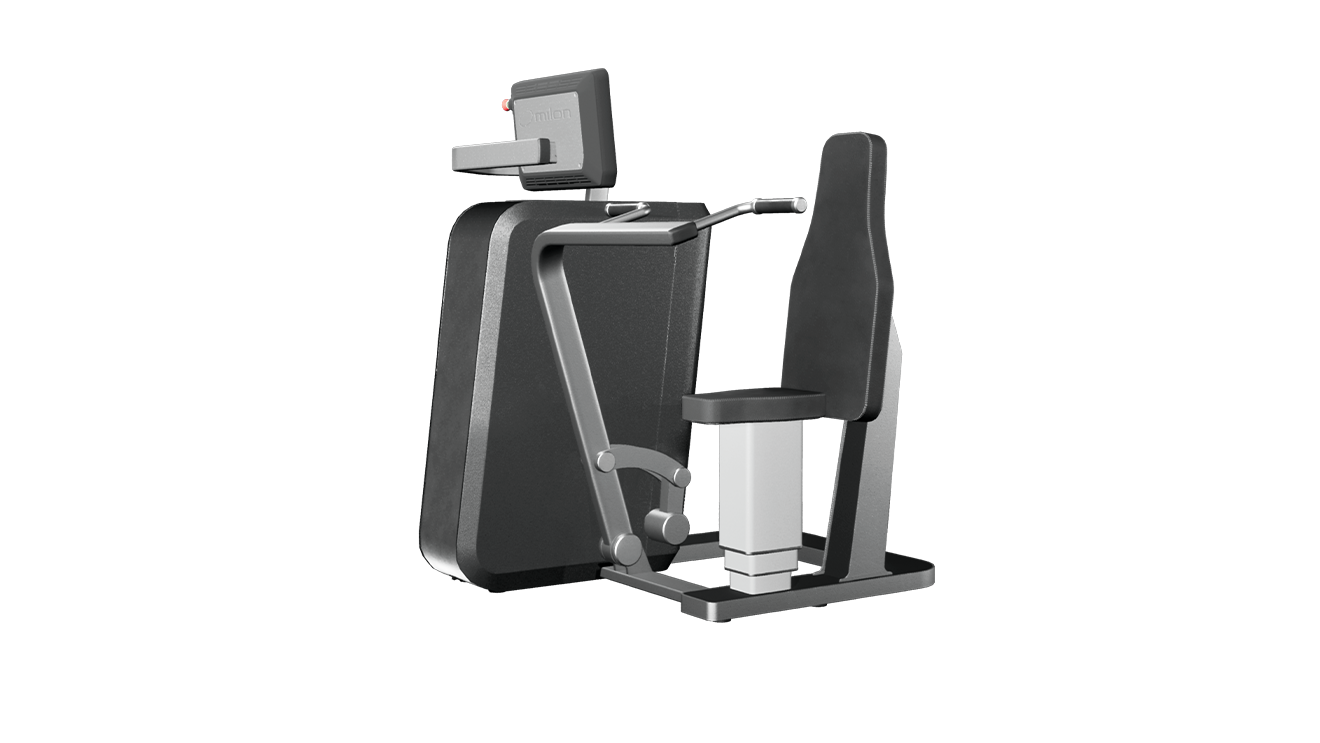
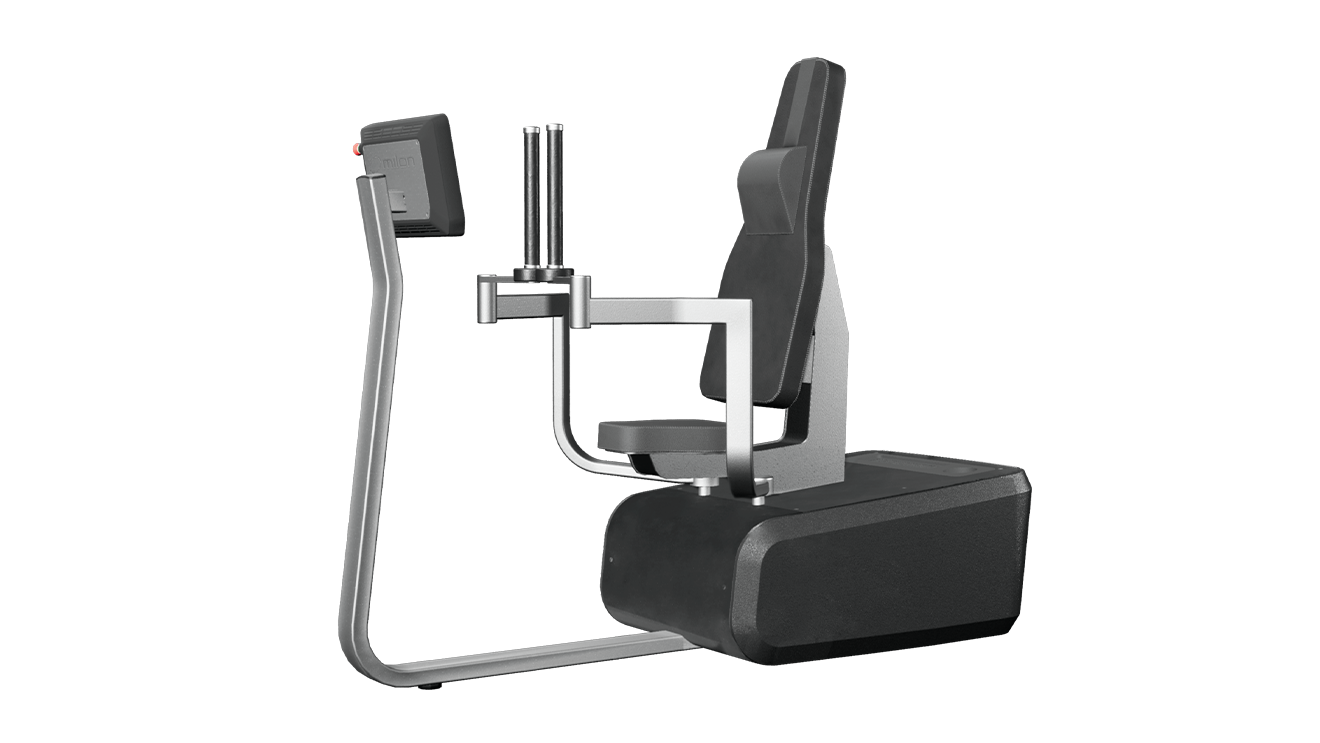
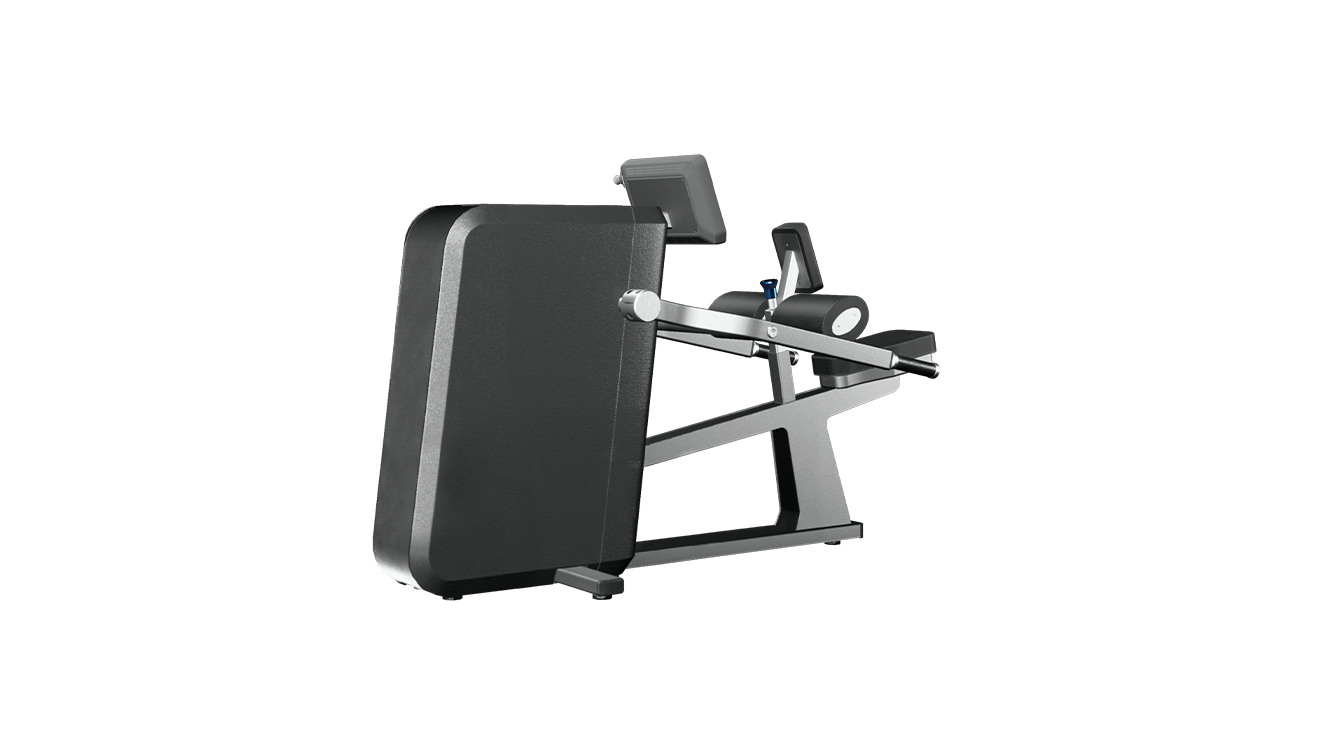
Rücken 4 Geräte
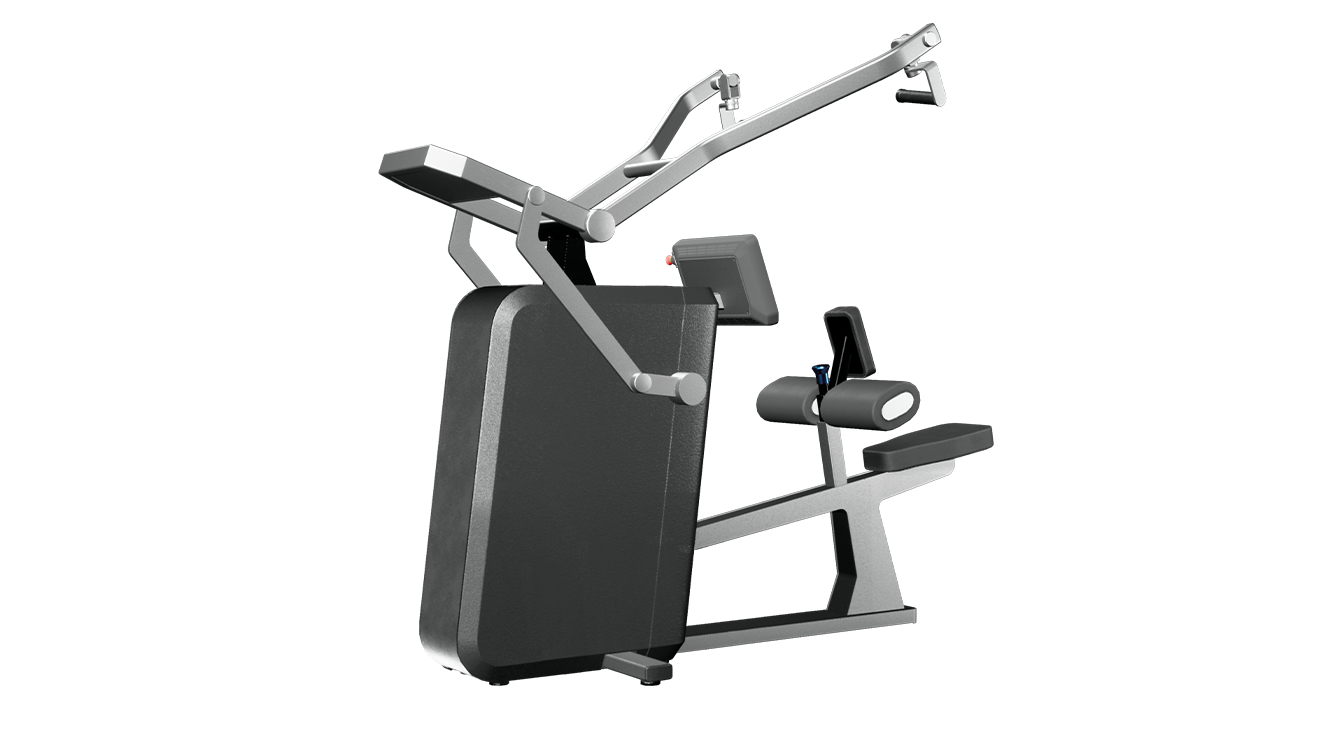
Beine 6 Geräte
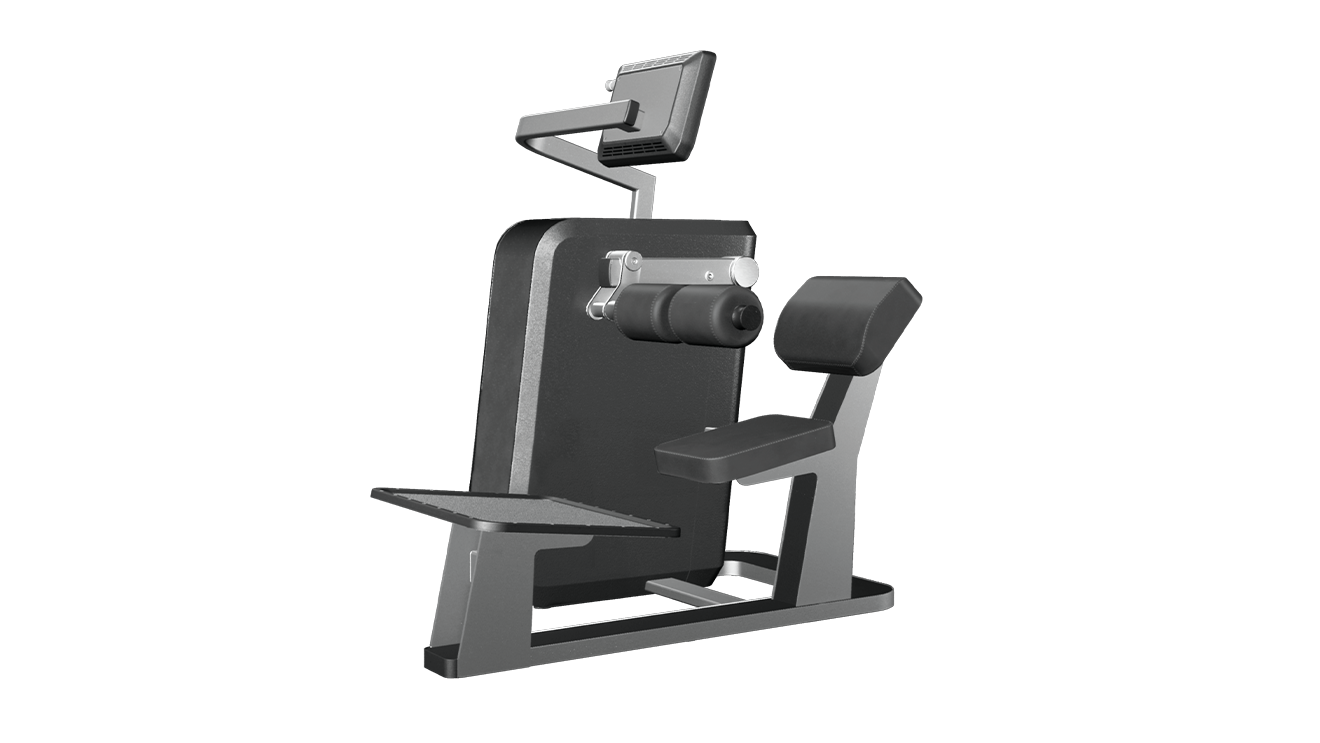
Schultern 2 Geräte
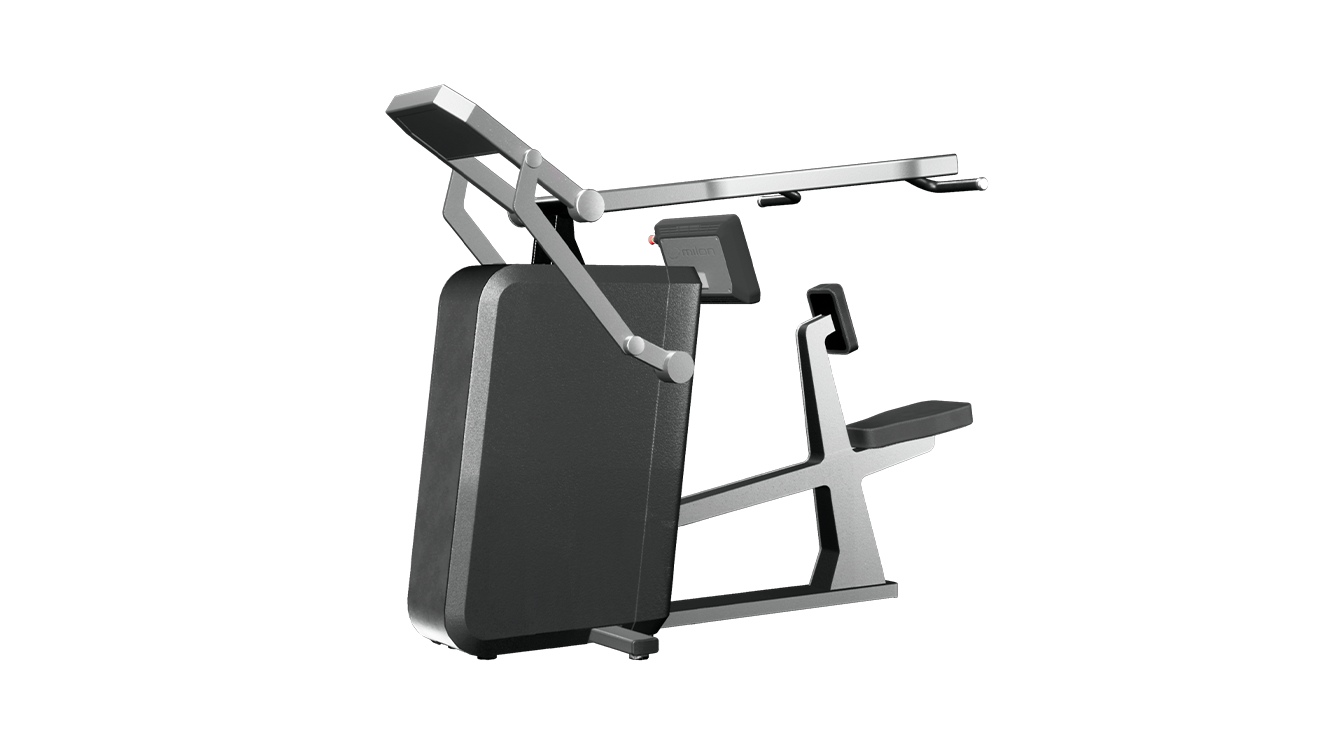
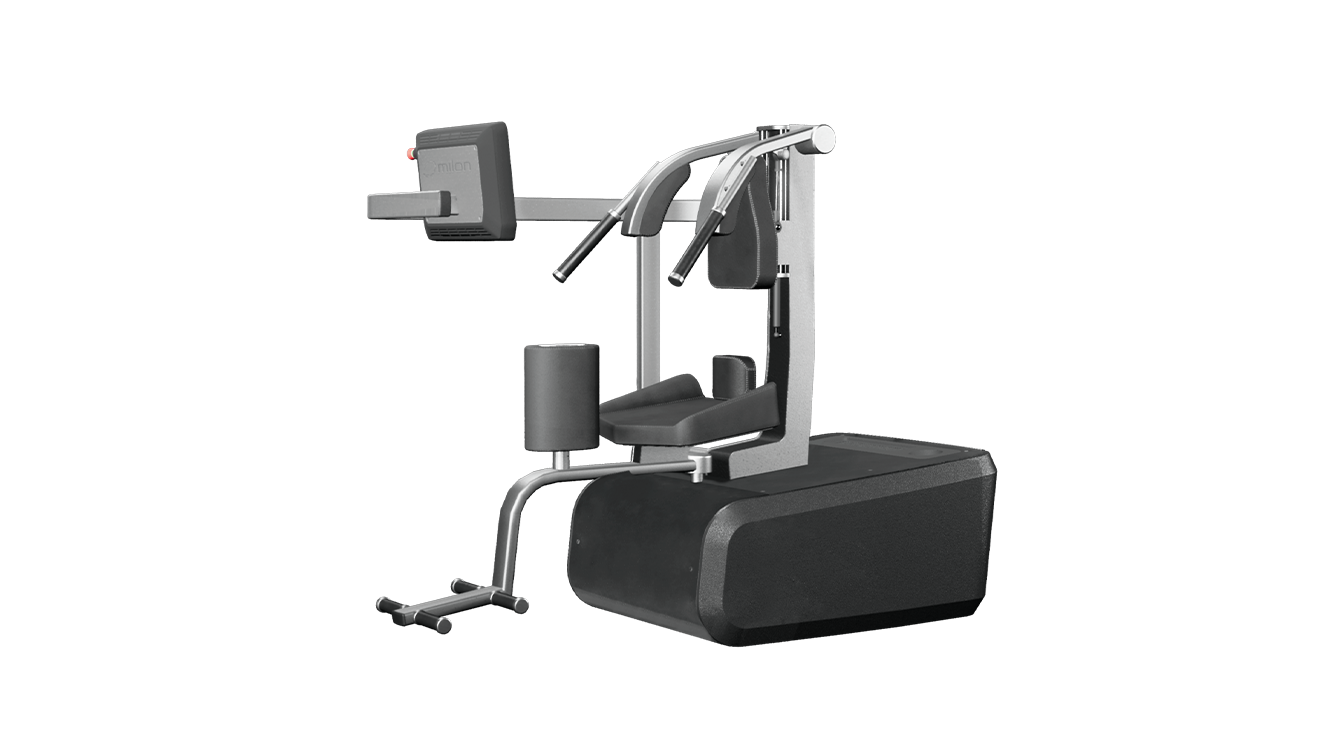
Arme 2 Geräte
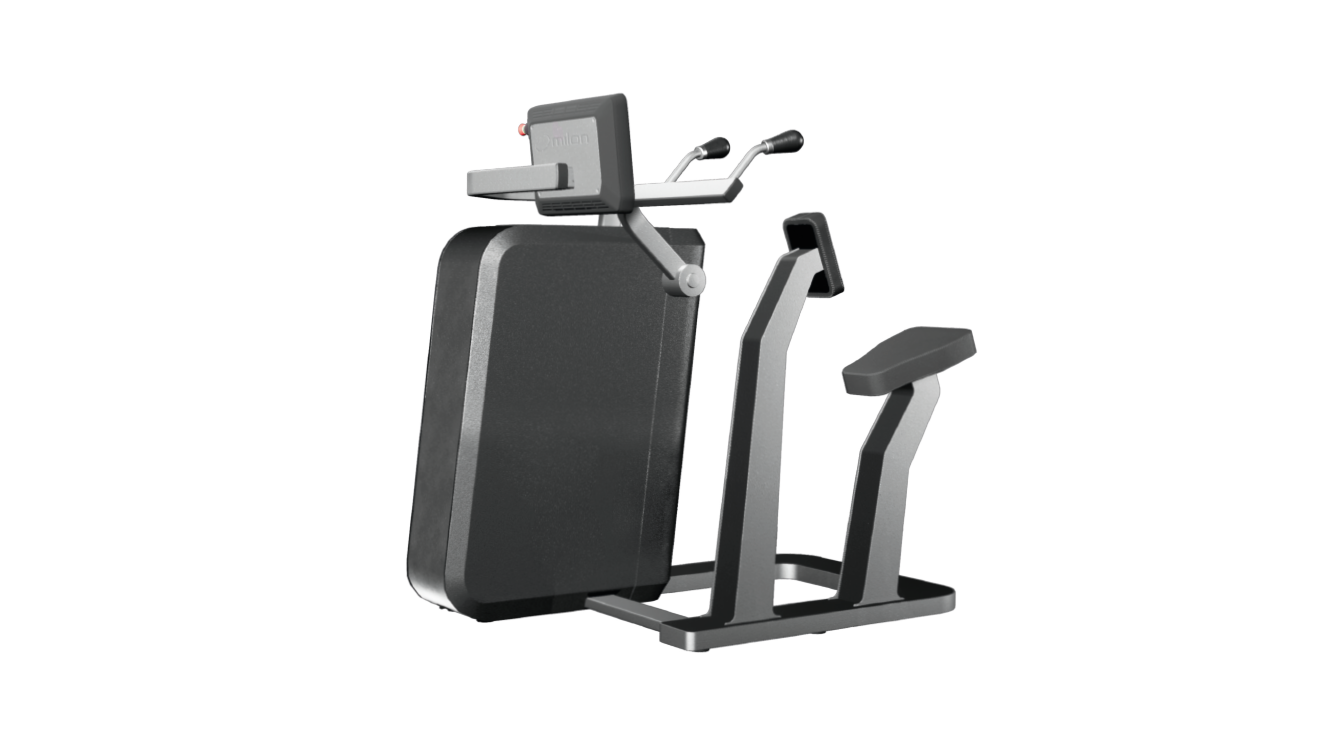
Rumpf 1 Gerät
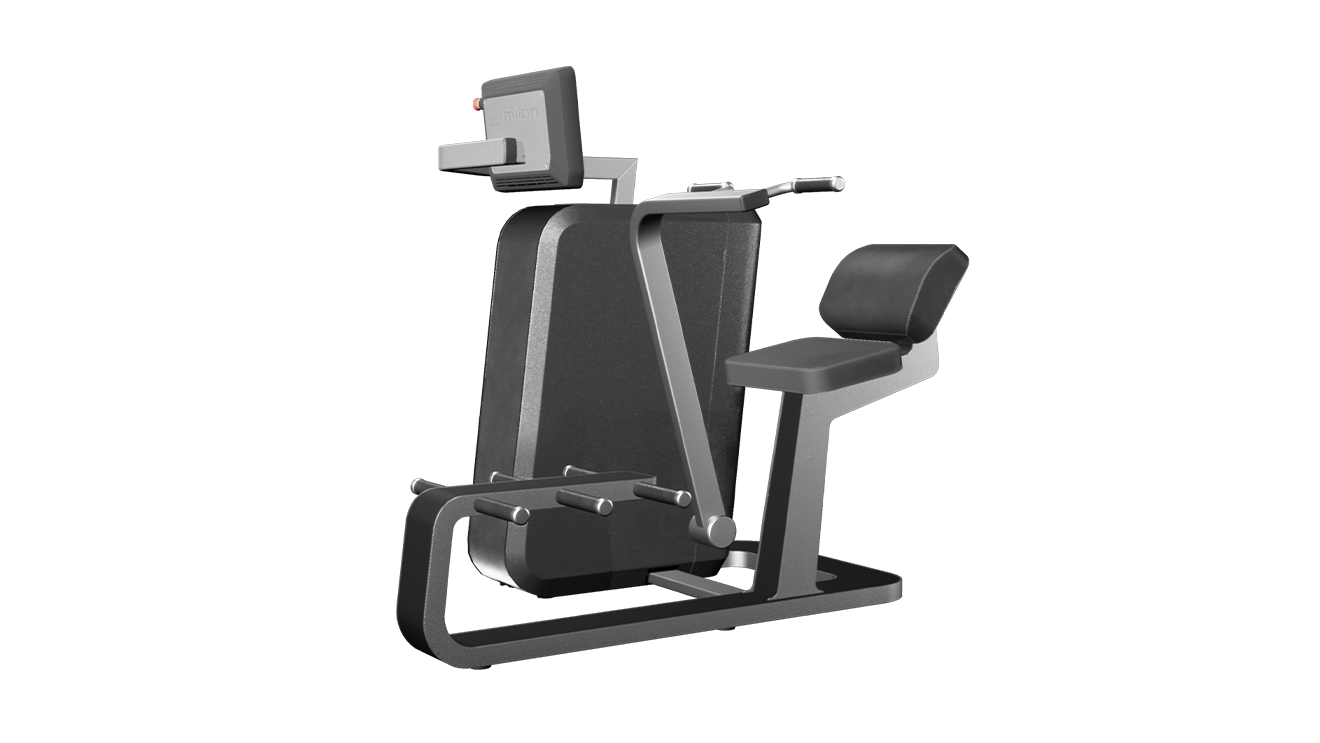
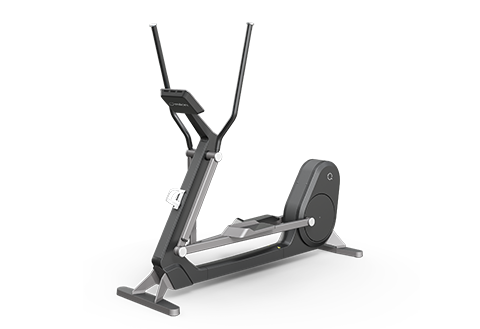
Kardio 3 Geräte
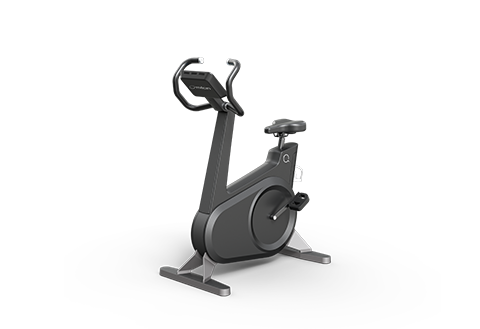
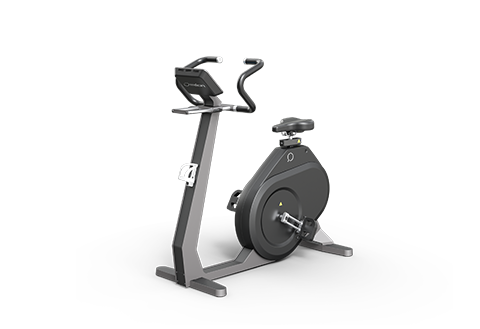
Reihenfolge im Zirkel
Die Geräte stehen im Studio meist in einer festen Reihenfolge, die milon vorgibt. Diese ist sorgfältig durchdacht: Große Muskelgruppen kommen früh (wenn Du noch frisch bist), kleine später, Antagonisten wechseln sich ab (z. B. Brust → Rücken), und Kardiogeräte sind zwischen Kraftgeräten platziert, damit sich die belasteten Muskeln erholen können.
Eine typische Reihenfolge: Bike-Warmup → Leg Press → Chest Press → Bike-Pause → Lat Pulldown → Back Extension → Crosstrainer → Shoulder Press → Biceps Curl → Triceps Extension → Bike-Cooldown. Pro Gerät ca. 60–90 Sekunden, plus Übergangszeit. Gesamt: 30–45 Minuten.
Welches Gerät zuerst?
Beim regulären Zirkeltraining folgst Du der vorgegebenen Reihenfolge. Wenn Du gezielt eine schwache Muskelgruppe nachholen willst, geh als erstes an das entsprechende Gerät — da bist Du am stärksten. Klassischer „Priorisierungs-Effekt".
Wie viele Geräte pro Training?
Im milon-Konzept idealerweise alle. Der Zirkel ist als Ganzkörper-Workout konzipiert — Du machst eine Runde durch alle Kraftgeräte plus Kardio-Einheiten dazwischen. Das ist zeitlich kompakt (30–45 Min) und trainiert alle Muskelgruppen ausgewogen.
Hast Du an einem Tag wenig Zeit, sind die Big Four die wichtigsten: Leg Press, Chest Press, Lat Pulldown, Back Extension. Damit deckst Du die größten Muskelgruppen ab und holst pro Minute den meisten Trainingsreiz.
Geräte-Daten in MCD
Die Geräte-Informationen oben stammen aus der offiziellen milon Q+ Produktdatenbank. MCD spiegelt jeden Gerätenamen, den die milon-API zurückliefert, automatisch auf die passende Karte (Mapping: API-Name mit „Q "- oder „Q+ "-Präfix → strippen → case-insensitiver Match auf Kurznamen).
KI-Trainingsberater
Im Bereich Sidebar › KI-Trainingsberater stellst Du Fragen zu Deinem Training in natürlicher Sprache. Im Hintergrund läuft Claude von Anthropic — derzeit ein Sonnet-Modell, das von MCD mit einem aufbereiteten Auszug Deiner Trainingsdaten gefüttert wird. Die KI sieht Deine Sessions der letzten Wochen, Stärkewerte, Bio-Alter und Sarkopenie-Score, kann aber keine Änderungen vornehmen, keine Konto-Daten einsehen und keine Mails verschicken.
Was Du fragen kannst
Die KI ist besonders stark in vier Bereichen:
- Trainingsanalyse — „Wie war meine letzte Woche im Vergleich zur vorherigen?", „Welche Muskelgruppe habe ich vernachlässigt?", „Habe ich genug Volumen für Hypertrophie?"
- Empfehlungen — „Soll ich heute Beine oder Oberkörper trainieren?", „An welchem Gerät sollte ich als Nächstes steigern?", „Was ist ein guter Deload-Plan für meine aktuelle Situation?"
- Erklärungen — „Was bedeutet mein Sarkopenie-Score von 38?", „Warum sinkt mein Bio-Alter nicht weiter?", „Was ist isokinetisches Training und wann hilft es?"
- Motivation — „Ich habe gerade keine Lust, gib mir einen Schubs", „Erinnere mich, warum ich angefangen habe."
Beispiel-Dialog
Du: „Ich habe seit 3 Wochen am Lat Pulldown stagniert. Was kann ich tun?"
KI: „Ich sehe Dein Lat-Pulldown-Verlauf: 50 kg seit 14.03., Qualität schwankt zwischen 82 % und 88 %. Drei Optionen: (1) Eine Woche Deload mit 40 kg und vollem Bewegungsumfang, dann erneut versuchen. (2) Wiederholungen erhöhen, statt Gewicht — von typischen 30 auf 35 Wdh. (3) Klassischer Methodikwechsel: zwei Wochen Seated Rowing als primären Zug, danach zurück zum Lat Pulldown. Mein Tipp: Option 1, weil bei Dir die Schwankungen in der Qualität auf Erschöpfung hindeuten."
Was die KI alles sieht (und was nicht)
MCD reicht der KI einen strukturierten Auszug Deiner Daten — nicht die Datenbank im Ganzen. Konkret werden folgende Informationen mitgesendet:
- Letzte 30 Sessions mit Datum, Dauer, Bewegungsqualität, Moves pro Gerät (Gewicht, Wiederholungen).
- Aktuelle Kraftwerte pro Gerät plus Verlauf (Trend, letzte ~10 Werte).
- Bio-Alter aktuell und letzte 5 Werte.
- Sarkopenie-Score aktuell.
- Streak und Trainings-Frequenz.
- Optional: Deine letzten Notizen und Mood-Werte zu Sessions (kann in den Einstellungen abgeschaltet werden).
Die KI sieht NICHT:
- Deine milon-Zugangsdaten oder Dein MCD-Passwort.
- Deine E-Mail-Adresse, Telefonnummer oder andere Kontakt-Infos.
- IKM-Werte (Gewicht, Körperfett) — sind bewusst zurückgehalten.
- Daten anderer Nutzer.
- Aktuelle Welt-Ereignisse, neueste Forschung etc. (die KI hat einen Wissensstand-Stichtag).
Grenzen der KI
Die KI liest nur — sie kann keine Trainings buchen, keine milon-Daten ändern, keine Mails verschicken. Sie ist kein Arzt: bei Schmerzen, ungewohnter Schwäche oder medizinischen Fragen wende Dich an einen qualifizierten Trainer oder Mediziner. Die KI kann auch falsch liegen — sie versucht, Deine Daten zu interpretieren, aber das Dashboard mit den realen Zahlen ist immer die Quelle der Wahrheit.
Fokus-Chips
Über dem Chat-Eingabefeld findest Du eine Reihe kleiner Schnell-Buttons — sogenannte Fokus-Chips. Sie führen die KI in eine bestimmte Richtung, ohne dass Du den Kontext immer ausschreiben musst:
- Recovery — Fokus auf Erholung, Pausen, Schlaf.
- Volumen — Fokus auf Trainingsvolumen pro Muskelgruppe.
- Ernährung — allgemeine Hinweise zu Nährstoffen rund ums Training (keine individuelle Ernährungsberatung).
- Plateau — was tun, wenn Du an einem Gerät seit Wochen feststeckst?
- Motivation — Du brauchst einen Schubs.
- Selbstdefiniert — Du kannst eigene Chips anlegen (Label + Prompt). Dazu in der Eingabezeile auf das Plus-Icon klicken.
Wie gut fragen?
Die Qualität der Antwort hängt stark von der Frage ab. Drei Tipps:
- Konkret statt allgemein — „War mein letzter Mittwoch ein guter Beintag?" schlägt „Wie ist mein Training so?".
- Zeitraum nennen — „die letzten 4 Wochen" oder „seit Februar". Sonst rät die KI.
- Vergleich anbieten — „Wie ist mein Lat-Pulldown im Vergleich zum Vor-Monat?" gibt eine messbare Antwort. „Wie ist mein Lat-Pulldown?" gibt eher eine Beschreibung.
Datenschutz
Die KI-Anfragen gehen verschlüsselt (TLS 1.2+) an Anthropic. Anthropic speichert Anfragen nicht länger als 30 Tage für Missbrauchs-Detection und nutzt sie nicht zum Trainieren ihrer Modelle. Mehr dazu auf anthropic.com/privacy. Der API-Key für Anthropic liegt verschlüsselt auf dem MCD-Server und ist nicht im Browser sichtbar.
Wenn Du die KI gar nicht nutzen möchtest, lass den Bereich einfach links liegen — es werden keine Daten gesendet, solange Du nichts in das Chat-Feld tippst.
Kosten
Anthropic verlangt für jede KI-Anfrage einen kleinen Betrag (typischerweise 0,5–3 Cent pro Frage, abhängig von Modell und Länge). Bei der MCD-Standardinstallation übernimmt der Admin Deines Servers diese Kosten. Bei einer eigenen Installation legst Du selbst einen Anthropic-Account an und hinterlegst Deinen API-Key — typischerweise kommt man mit 5 €/Monat sehr gut aus.
Konkret fragen
Die KI hält den Gesprächskontext für die ganze Session — Du kannst also nachfragen. „Und wie war die Woche davor?" funktioniert direkt nach einer ersten Frage zur aktuellen Woche. „Mach das zu einem konkreten Trainingsplan" verwandelt eine Analyse in eine Anleitung.
Trainingsplaner & Erholung
Im Bereich Sidebar › Trainingsplaner bekommst Du konkrete Vorschläge: wann ist Dein nächstes sinnvolles Training, welche Muskelgruppen sind bereit, welche brauchen noch Pause? Der Planer kombiniert Deinen bisherigen Rhythmus, den Erholungsstand jeder Muskelgruppe und die Öffnungszeiten Deines Studios.
Warum Erholung mindestens so wichtig ist wie Training
Beim Krafttraining werden Muskelfasern leicht beschädigt — der Anpassungs-Reiz. In der Pause danach passieren die eigentlich wichtigen Prozesse: Reparatur, Verstärkung, Größenwachstum (Hypertrophie). Wer zu früh wieder belastet, unterbricht diese Anpassung — der Trainingsreiz verpufft.
Faustregel pro Muskelgruppe: 48–72 Stunden Pause. Bei besonders harter Belastung oder älteren Trainierenden auch länger. Beim milon-Zirkel mit moderater Intensität reicht oft 48 Stunden für eine wiederholte Belastung derselben Muskelgruppe.
Nächstes Training
MCD schlägt Dir das nächste Training vor — als Banner auf dem Dashboard und als prominente Karte im Planer. Die Vorhersage berücksichtigt drei Faktoren:
- Trainings-Rhythmus aus Deinem Verlauf — wenn Du typischerweise Mo/Mi/Fr trainierst, schlägt MCD Mittwoch vor, falls Montag schon trainiert.
- Erholungsstand aller Muskelgruppen — bei einem Ganzkörper-Zirkel sind alle Muskeln in derselben Erholungs-Phase, das reicht meist 48 h.
- Studio-Öffnungszeiten aus Google Maps — der Vorschlag berücksichtigt, wann Dein Studio offen hat.
Klick auf den Vorschlag öffnet ein Detail-Modal mit:
- Empfohlenem Schwerpunkt (z. B. „Ganzkörper-Standard", „Fokus Beine", „Aktive Erholung")
- Erwartete Dauer und Anzahl Moves
- Studio-Auslastungs-Prognose für die geplante Uhrzeit
- Bearbeiten-Knopf, um den Termin zu verschieben oder zu löschen
Erholungsberater — die Muskelampel
Pro Muskelgruppe (Beine, Rücken, Brust, Schulter, Arme, Rumpf) ein farbiger Indikator:
- ● Bereit — mindestens 48 h seit letzter Belastung, kannst voll belasten.
- ● Fast bereit — 24–48 h vergangen. Leichtes Training möglich, aber nicht ans Limit. Reduzierte Sätze oder weniger Gewicht.
- ● Erholung — <24 h seit letzter Belastung. Lieber andere Muskeln trainieren oder Cardio/Mobility machen.
Die Ampel-Logik bezieht sich auf die Hauptmuskelgruppe jedes Geräts. Beispiel: Wenn Du gestern eine intensive Brust-Session hattest (Chest Press + Butterfly + Dips), zeigt „Brust" heute rot, der Rest grün. Du könntest also bedenkenlos einen Bein-Tag einlegen.
Split-Training mit der Ampel
Klassischer „Split"-Plan: Mo Oberkörper, Mi Unterkörper, Fr Oberkörper. Die Ampel zeigt Dir an, ob das mit Deinem Rhythmus aufgeht — wenn am Mittwoch noch die Brust rot ist, hast Du am Montag zu spät trainiert oder zu hart gepuscht.
Studio-Auslastung & Öffnungszeiten
Datenquelle: Google Maps Popular Times für Dein Studio. Wird im Dashboard als kleines Badge, im Planer als großes Wochen-Chart und in der Status-Bar live angezeigt.
- Live-Status — wie voll ist es jetzt? Grün („wenig los"), gelb („mittel"), rot („gerammelt voll"). Aktualisiert sich etwa alle 30 Minuten.
- Wochenchart — typische Auslastung pro Wochentag und Stunde. Hilft Dir, ruhige Zeitfenster zu finden (oft Vormittags-Stunden oder spätabends).
- Öffnungszeiten — Standard-Zeiten plus Sonder-Öffnungszeiten an Feiertagen (sofern bei Google gepflegt).
- Vergleich mit Deinem typischen Trainings-Slot — wenn Du normalerweise um 18 Uhr trainierst, zeigt MCD Dir die durchschnittliche Auslastung um 18 Uhr als Referenz.
Daten von Google
Popular Times sind Schätzungen aus Standortdaten von Android-Smartphones, die Google Location History eingeschaltet haben. Sie sind also nicht 100 % exakt, aber ein guter Anhaltspunkt. An Feiertagen oder bei Sonderschließungen kann die Anzeige abweichen. Sehr kleine Studios mit wenig Mitgliedern erscheinen manchmal als „dauerhaft leer", weil Google keine ausreichende Datenbasis hat.
Train with Friends
Wenn Du den Bereich „Freunde" freischaltest (in den Einstellungen), wird ein zusätzliches Sidebar-Item sichtbar. Dort kannst Du:
- Freunde einladen — per E-Mail-Adresse anderer MCD-Nutzer. Sie bekommen eine Einladungsmail mit Bestätigungs-Link.
- Sehen, wann Freunde im Studio sind — wer hat heute schon trainiert? Wer trainiert wahrscheinlich heute Abend? Praktisch, um sich zu verabreden.
- Live-Check-in — wer ist gerade live im Studio? Ein kleines Symbol oben im Header zeigt die aktuelle Anzahl Freunde vor Ort.
- Gemeinsame Statistiken — Anzahl Trainings pro Freund im aktuellen Monat, Streak-Vergleich, Leaderboard nur unter Euch.
Die Sichtbarkeit ist beidseitig: Nur wer Dich freigeschaltet hat, sieht Dich. Du musst jede Freundschaft explizit bestätigen. Möchtest Du eine Freundschaft beenden, geht das jederzeit in den Friend-Einstellungen.
Privatsphäre
Freunde sehen Deine Trainings-Häufigkeit, Studio-Anwesenheit und Streak — sie sehen nicht Deine Gewichte, Bio-Alter, Sarkopenie-Score, Notizen oder Mood. Diese Daten bleiben strikt privat. Im Zweifel: erst eine Freundschaft annehmen, dann testen, dann ggf. ablehnen.
Mobile App & PWA
MCD ist als Progressive Web App (PWA) gebaut. Das heißt: Du installierst es einmal direkt aus dem Browser und hast danach eine vollwertige App auf dem Homescreen — mit eigenem Icon, Vollbild-Modus, ohne Browser-Adressleiste und mit Offline-Fähigkeit für bereits geladene Daten. Keine App-Store-Installation, kein Update-Stress, immer die aktuelle Version.
Warum PWA statt klassischer App?
- Eine Codebasis — was am Desktop funktioniert, läuft auch auf dem Telefon. Weniger Bugs, schnellere Weiterentwicklung.
- Sofortige Updates — Du musst nichts aktualisieren, Du bekommst beim Öffnen immer die neueste Version.
- Kein App-Store-Review — neue Features sind direkt verfügbar, nicht erst nach Apple-/Google-Freigabe.
- Datenschutz — kein App-Store-Tracking, keine Statistiken über Downloads etc.
- Klein — die „App" belegt nur wenige hundert KB auf dem Gerät, weil sie eigentlich nur einen Browser-Wrapper installiert.
Installation auf iOS (Safari)
- Öffne
dash.mycircledash.dein Safari (nicht Chrome — die iOS-PWA-Funktion ist Safari-exklusiv). - Tippe unten in der Toolbar auf das Teilen-Symbol (Quadrat mit Pfeil nach oben).
- Scrolle in der Aktionsliste nach unten und wähle Zum Home-Bildschirm.
- Du kannst hier noch den Namen anpassen (Default: „MyCircleDash"). Bestätige mit Hinzufügen.
- Das App-Icon erscheint nun auf Deinem Home-Bildschirm. Tippe es an — die App startet im Vollbild-Modus ohne Safari-Leisten.
Installation auf Android (Chrome)
- Öffne
dash.mycircledash.dein Chrome. - Chrome zeigt nach kurzer Zeit ein Banner „App installieren" — dort tippen.
- Alternativ: Menü (drei Punkte oben rechts) › App installieren oder Zum Startbildschirm hinzufügen.
- Bestätige die Installation. Das App-Icon erscheint im App-Drawer und ggf. auf dem Home-Bildschirm.
- Beim ersten Start fragt Android nach Berechtigungen (Mitteilungen, Standort sind optional und können ignoriert werden).
Mobile-Bedienung
- Bottom-Nav — unten am Bildschirmrand erscheint eine Navigationsleiste mit den wichtigsten Bereichen. Auf älteren iPhones (mit Home-Button) ist sie etwas höher gesetzt, auf neuen Modellen integriert sie sich in den Safe-Area-Bereich.
- Swipe in Charts — seitlich wischen blättert durch Zeiträume (Woche zu Woche, Monat zu Monat).
- Pull-to-refresh — ziehe die Seite oben nach unten, um die Daten neu von milon zu laden (umgeht den 30-Min-Cache).
- Sidebar als Drawer — auf kleinen Bildschirmen wird die Sidebar zu einem ausklappbaren Drawer, der per Swipe vom linken Rand geöffnet wird.
- Tap statt Hover — Info-Tooltips öffnen sich beim ersten Tap, schließen beim zweiten oder beim Tippen außerhalb.
Offline-Fähigkeit
Ein Service Worker im Hintergrund cached:
- App-Shell (HTML, CSS, JS) — die App startet auch ohne Internet, sieht aber leer aus, bis Daten geladen werden.
- Letzte API-Antworten (Sessions, Stärke etc.) — werden in IndexedDB gespeichert und bei Offline-Start angezeigt mit Hinweis „Offline-Daten vom <Datum>".
- Geräte-Bilder — werden nach dem ersten Laden gecached und sind später sofort verfügbar, auch offline.
Schreib-Operationen (Notizen speichern, Mood eintragen) brauchen aber Internet. Im Offline-Modus erscheint dann ein Hinweis „Synchronisierung später nicht möglich — bitte online versuchen".
Im Studio ohne WLAN?
Viele Studios haben schlechtes Handynetz im Trainingsraum. MCD funktioniert dann mit den zuletzt geladenen Daten weiter — Du siehst Deinen Plan, kannst nach Geräten suchen, das Glossar lesen. Sobald Du wieder Empfang hast (z. B. in der Umkleide), aktualisiert sich alles automatisch.
Theme-Color & Status-Bar
Die PWA setzt eine spezielle theme-color auf dem Smartphone — die Status-Bar oben (Uhrzeit, Akku, Netz) bekommt einen passenden Farbton. Auf Android wird sie in MCD-Orange eingefärbt, auf iOS bleibt sie systemnah. Im Dark-Mode passt sich auch das an.
Native Android-App (TWA)
Zusätzlich zur PWA gibt es eine schmale Wrapper-App im Google Play Store namens Trusted Web Activity (TWA). Sie ist technisch nichts anderes als die PWA, aber im Store installierbar — für alle, die sich an klassische App-Installation gewöhnt haben oder sie via Mobile-Device-Management (MDM) verteilen möchten. Identische Funktionalität, identisches Aussehen.
Probleme & Tipps
- iOS-PWA verliert manchmal die Anmeldung — Apple löscht aggressiv Cookies von PWAs, die länger ungenutzt waren. Falls Du Dich erneut anmelden musst, ist das kein Bug. Mit aktivierter iCloud-Schlüsselbund-Vervollständigung dauert das nur einen Tap.
- Android: PWA startet im Browser statt als App — manchmal vergisst Chrome die PWA-Verknüpfung. Lösung: PWA deinstallieren, Browser-Cache leeren, neu installieren.
- App startet weiß und tut nichts — Service Worker hängt. Lösung: App vollständig schließen (vom Multitasking-Bildschirm wischen), neu öffnen.
- Daten älter als 30 Min — Pull-to-refresh oder „Aktualisieren"-Knopf in der Status-Bar drücken, dann werden Daten frisch von milon geholt.
Einstellungen & Account
Im Bereich Sidebar › Einstellungen verwaltest Du alles rund um Account, Theme, Benachrichtigungen und Datenschutz. Die Einstellungen sind in mehrere Tabs gegliedert — links die Auswahl, rechts der Inhalt.
Mail-Report
MCD kann Dir per E-Mail eine Trainings-Zusammenfassung schicken — täglich, wöchentlich oder bei bestimmten Triggern. Die Reports werden vom MCD-Server generiert (mit Daten und ggf. einer kurzen KI-Zusammenfassung) und über SMTP an Deine hinterlegte E-Mail verschickt.
Konfigurationsmöglichkeiten:
- Tabs — wähle aus, welche Bereiche der Report enthalten soll: Training (Sessions, KPIs), KI-Empfehlungen (kurzer Berater-Text), Studio (Auslastung der kommenden Woche, Öffnungszeiten).
- KI-Fokus — was die KI im Report betonen soll: „Motivation" (positive Note, Lob), „Analyse" (sachlich, datengetrieben), „Empfehlung" (konkrete Tipps für die nächste Woche), oder „Aus" (kein KI-Text).
- Trigger — wann soll der Report kommen?
- Nach jeder Session — direkt nach einem Training (max. 1×/Tag, mit ~30 Min Verzögerung).
- Wöchentliche Zusammenfassung — jeden Sonntagabend.
- Nach Trainings-Pause — erst wieder, wenn Du seit 3+ Tagen nicht trainiert hast (motivierende Erinnerung).
- Nur manuell — Du löst den Report bei Bedarf selbst aus.
- Test-Mail — Knopf, der eine sofortige Test-Mail an Deine Adresse schickt. Damit kannst Du das Layout und die Auswahl prüfen, bevor Du den Trigger aktivierst.
Mail-Report als Trainings-Tagebuch
Wer den „Nach jeder Session"-Trigger aktiviert, bekommt eine automatische Chronik per Mail. Im Mail-Postfach bleibt das ein durchsuchbares Tagebuch — auch wenn MCD irgendwann mal nicht mehr läuft.
Dark / Light Mode
Oben rechts im Header kannst Du jederzeit zwischen Dark und Light umschalten (Mond-/Sonne-Icon). Die Auswahl wird lokal gespeichert (localStorage) und bleibt beim nächsten Besuch. Pro Gerät kann das Theme unterschiedlich sein — am Desktop Dark, am Telefon Light, kein Problem.
MCD wurde primär für Dark Mode gestaltet (dunkle Hintergründe, orange Akzente, Mono-Schrift für Zahlen — das „Engineering"-Gefühl). Light Mode ist voll funktional, sieht aber etwas weniger nach „Cockpit" aus.
Account & Passwort
Dein MCD-Account ist mit Deiner E-Mail-Adresse verknüpft. Beim ersten Login mit Deinen milon-Daten wird automatisch ein MCD-Konto angelegt, das ein Admin freischalten muss (zur Vermeidung von Spam-Accounts).
Passwort-Änderung ist aktuell nicht selbst durchführbar — es gibt keinen „Passwort vergessen"-Link. Bei Problemen wende Dich an den Admin Deiner Installation, der ein neues Initial-Passwort setzen kann (wird im Audit-Log protokolliert).
milon-Zugangsdaten vs. MCD-Konto
Das sind zwei verschiedene Sachen! Dein milon-Login (E-Mail + Passwort, das Du in der milon-App nutzt) wird nicht dauerhaft in MCD gespeichert. Bei jedem MCD-Login wird er einmal an die milon-API geschickt, geprüft und sofort verworfen. Das eigentliche MCD-Konto ist Dein Cookie-basierter Login, der MCD wiedererkennt.
Änderst Du Dein milon-Passwort in der milon-App, musst Du es bei der nächsten MCD-Session erneut eingeben. Änderst Du nur Dein MCD-Passwort (durch den Admin), bleibt das milon-Passwort unberührt.
Datenschutz & Cookies
MCD nutzt nur funktional notwendige Cookies und Browser-Speicher:
- Session-Cookie — hält Dich angemeldet. Server-seitig signiert, Standard-Browser-Cookie, HttpOnly.
- localStorage „milonDark" — Deine Theme-Auswahl (Dark/Light).
- localStorage „milonCookieOk" — Du hast den Cookie-Hinweis bestätigt.
- localStorage Cache — kurzzeitig Trainingsdaten für schnellere Ansicht; wird beim Logout gelöscht.
- IndexedDB — von der PWA für Offline-Daten.
Keine Werbe-Cookies, kein Google Analytics, kein Facebook-Pixel, kein Tag Manager. Mehr Details im Datenschutz-Dokument, das unten im Footer verlinkt ist.
Demo-Modus
Falls Du MCD ohne milon-Account ausprobieren willst, gibt es unter demo.mycircledash.de eine separate Instanz mit Beispieldaten. Kein Login nötig, kein Account, kein Risiko. Die Demo-Daten sind statisch (immer dieselben), aber realistisch — Du kannst alle Funktionen ausprobieren, inklusive KI-Berater (im Demo-Modus mit limitierten Anfragen). Praktisch, um die App jemandem zu zeigen oder selbst zu schauen, ob sie Dir gefällt, bevor Du Dich einloggst.
Versionsverlauf & Changelog
Unten im Footer findest Du die aktuelle MCD-Version (z. B. „v0.9.6"). Ein Klick darauf öffnet das vollständige Changelog mit allen Releases und ihren Neuerungen. Wenn ein größeres Update kommt, zeigt MCD oben in der Topbar einen orangen „Neu"-Pill an — ebenfalls verlinkt zum Changelog.
Tastatur-Shortcuts
MCD lässt sich an vielen Stellen schneller per Tastatur bedienen. Hier eine Übersicht der Shortcuts, die nahezu überall in der Anwendung funktionieren.
Navigation
Hilfe-Sektion
KI-Trainingsberater
Modals & Dialoge
Drucken & Export
Mac-User
Auf macOS ersetzt ⌘ Cmd in den meisten Fällen Strg. Also ⌘+P zum Drucken, ⌘+Enter im Chip-Editor.
Glossar A–Z
Hier findest Du die wichtigsten Fachbegriffe rund um MCD, milon und Krafttraining — alphabetisch sortiert. Wenn Du an einer anderen Stelle in dieser Hilfe einen Begriff liest, den Du nicht kennst, schau hier nach.
demo.mycircledash.de mit statischen Beispieldaten. Kein Login nötig, alle Funktionen testbar.Gewicht × Wiederholungen pro Move. Aufsummiert pro Session oder Muskelgruppe ein Indikator für Trainingsreiz.Häufige Fragen
Meine letzte Session erscheint nicht — woran liegt's?
Zwei mögliche Ursachen:
- milon braucht etwas Zeit — die Session muss erst von Deinem Studio an die zentrale milon-API gemeldet werden. Das dauert je nach Studio 1–3 Minuten nach Trainingsende.
- MCD cached für 30 Minuten — Du siehst möglicherweise eine gecachte Antwort, in der die neue Session noch fehlt.
Lösung: Aktualisieren-Knopf in der Status-Bar drücken (umgeht den Cache). Wenn die Session auch nach 10 Minuten und einem Refresh nicht erscheint, schau in der offiziellen milon-App — wenn sie auch dort fehlt, ist es ein milon-Problem (nicht MCD). In dem Fall etwas später nochmal probieren oder beim Studio nachfragen.
Mein Bio-Alter springt komisch hin und her — normal?
Ja, das ist normal. Das Bio-Alter wird aus mehreren Tests berechnet (Kraftwerte, Beweglichkeit, manchmal IKM). Wenn ein Test fehlt oder ein einzelner Wert schwankt (z. B. weil Du an einem schlechten Tag getestet wurdest), springt der zusammengefasste Hauptwert. Schaue lieber auf den Trend über Wochen statt auf den Tageswert. MCD zeigt deshalb auch immer den Verlauf als Liniendiagramm, nicht nur den aktuellen Wert.
Ich habe mein Passwort vergessen — was tun?
Aktuell gibt es keinen Self-Service-Reset. Bitte den Admin Deiner Installation kontaktieren, der ein neues Initial-Passwort setzen kann (wird im Audit-Log protokolliert, also nichts heimliches). Bei der Standardinstallation steht die Admin-E-Mail in der .env-Datei (ADMIN_EMAIL). Wenn Du nicht weißt, wer der Admin ist, kontaktiere die Person, die Dir damals den Zugang gegeben hat.
Die KI sagt etwas, was nicht zu meinen Daten passt — was tun?
Erste Reaktion: direkt nachfragen. „Zeig mir die Quelle dafür" oder „Rechne das bitte nochmal nach mit den exakten Zahlen". Die KI wird ihre Berechnung offenlegen und Du siehst, wo es haperte.
Wenn die Antwort weiter falsch wirkt: Die Wahrheit ist immer das, was das Dashboard direkt anzeigt. Die KPIs sind die Quelle der Wahrheit, die KI nur eine sprachliche Interpretation darauf. Sprachmodelle können sich beim Rechnen irren, auch wenn die zugrundeliegenden Daten korrekt sind.
Kann ich meine Daten exportieren?
Ja, mehrere Wege:
- PDF-Export — oben im Dashboard, druckt das ganze Dashboard als PDF mit allen Kennzahlen, Charts und der Sessions-Tabelle.
- Einzelne Session — im Session-Detail-Modal gibt's einen Drucken-Knopf für eine einzelne Trainingseinheit als PDF.
- Komplette Hilfe als PDF — der „Komplett drucken"-Knopf hier in der Hilfe-Sektion macht ein etwa 30-seitiges Handbuch.
- Strukturierter Export (JSON/CSV) — aktuell auf der Roadmap. Falls Dir das wichtig ist, melde Dich beim Admin.
Läuft MCD auch ohne milon-Studio?
Du brauchst einen aktiven milon-ME-Account in einem milon-Studio, um Deine echten Daten zu sehen. Für eine Vorschau gibt es demo.mycircledash.de mit statischen Beispieldaten — kein Login nötig, alle Funktionen testbar.
Werden meine Daten irgendwo geteilt?
Nein. MCD spricht nur mit zwei externen Diensten:
- milon ME API — für Deine Trainingsdaten. Authentifizierung mit Deinen milon-Zugangsdaten.
- Anthropic Claude API — nur wenn Du den KI-Berater aktiv nutzt. Mit aufbereiteten Trainingsdaten als Kontext.
Keine Werbe-Tracker, kein Google Analytics, keine Facebook-Pixel, keine Drittanbieter-Cookies. Hosting auf einem eigenen NAS-Server in Deutschland. Mehr Details im Datenschutz-Dokument im Footer.
Wie melde ich einen Bug oder einen Feature-Wunsch?
Per E-Mail an den Admin Deiner Installation oder direkt über das GitHub-Repo (falls Du Zugriff hast — das Repo ist privat, Zugriff nur auf Anfrage). Konkrete Schritte zum Reproduzieren helfen am meisten — also: „Ich klicke auf X, dann Y, und sehe Z (sollte W sein)". Screenshots sind Gold wert. Die Browser-Konsole (F12, Tab „Konsole") zeigt oft schon, was im Hintergrund schief geht — Fehlermeldung mitschicken hilft enorm.
Ist mein milon-Passwort sicher in MCD?
Ja, weil es nicht gespeichert wird. Beim Login schickt MCD Deine Zugangsdaten einmal an die offizielle milon-API, bekommt einen Session-Token zurück und vergisst die Daten sofort. Auch die zwischen-Sessions wird dieser Token benutzt, nicht Dein Passwort. Beim Logout oder Token-Ablauf musst Du Dich neu anmelden — kein Auto-Login mit gespeichertem Passwort.
Warum sind manche Kacheln im Dashboard leer?
Wenn Daten fehlen (z. B. kein Bio-Alter, kein Ranking, kein IKM), blendet MCD die entsprechende Kachel oder Sektion aus oder zeigt „—" als Platzhalter. Mögliche Gründe:
- Dein Studio hat das entsprechende Modul nicht aktiviert.
- Du hast noch keinen Test absolviert (z. B. Bio-Alter braucht einen Test-Tag).
- Du bist Anfänger und es liegen noch nicht genug Sessions für Trends vor.
- Du hast die entsprechende Sektion ausgeblendet (Sortier-Handle in der Sektion).
Kann ich mehrere milon-Studios nutzen?
milon-Accounts sind in der Regel an ein einzelnes Studio gebunden. Wenn Du in mehreren Studios trainierst, hast Du dort typischerweise jeweils einen eigenen Account. MCD unterstützt aktuell nur ein Studio pro Account — also der, mit dem Du Dich einloggst.
Trainiere ich „richtig" laut MCD?
MCD wertet aus, was es sieht — Frequenz, Volumen, Steigerung, Qualität, Erholungs-Stand. „Richtig" trainieren ist aber sehr individuell und hängt von Deinen Zielen, Deiner Verfassung und Deinem Lebensstil ab. MCD und die KI können Tendenzen aufzeigen („Du machst seit 4 Wochen ausschließlich Oberkörper, Beine fehlen"), aber keine absolute Bewertung „richtig/falsch" abgeben. Für individuelle Beratung: sprich mit einem Trainer in Deinem Studio.
Was bedeuten die Trend-Pfeile genau?
Trend-Pfeile vergleichen den letzten Wert (oder Durchschnitt der letzten 2–3 Werte) mit dem Mittelwert der vorhergehenden 5–10 Sessions. Die Schwelle ist ca. 5 %. Also:
- ↗ nach oben — letzter Wert mehr als 5 % über vorherigem Mittel.
- → seitwärts — Wert innerhalb ±5 % — Plateau.
- ↘ nach unten — letzter Wert mehr als 5 % unter dem Mittel.
Warum sehe ich keine Geräte-Bilder?
Die Geräte-Bilder sind lokal auf dem MCD-Server gespeichert (im Ordner static/devices/). Wenn sie nicht laden, liegt's meist an einem Cache-Problem im Browser. Lösung: Strg+F5 (oder ⌘+Shift+R auf Mac) für einen Hard-Refresh ohne Cache. Wenn das nicht hilft, liegt's am Server — den Admin fragen.
Wo bekomme ich weitere Hilfe?
Diese Hilfe wächst mit der App. Wenn Du eine Frage hast, die hier nicht steht, oder einen Abschnitt verbessert sehen möchtest, melde Dich beim Admin Deiner Installation oder den Maintainern auf GitHub. Tipps für bessere Hilfetexte sind immer willkommen.
Diese Hilfe als PDF
Oben rechts Komplett drucken klicken, im Browser-Druckdialog „Als PDF speichern" wählen — fertig ist Dein Handbuch zum Mitnehmen. Praktisch für ältere Familienmitglieder, die lieber auf Papier lesen.